
Lo sapevi?
Gestiamo autonomamente la nostra rete, in modo da ottimizzare le latenze, reagire velocemente in caso problemi e filtrare con più efficienza eventuali attacchi DDoS.
Gestiamo autonomamente la nostra rete, in modo da ottimizzare le latenze, reagire velocemente in caso problemi e filtrare con più efficienza eventuali attacchi DDoS.

Connettiti al tuo server e assicurati che i pacchetti di sistema siano aggiornati.
dnf update
Esegui questo comando per installare Nginx su Almalinux
dnf install nginx
Dopo che l’installazione è completata, avviare il servizio Nginx e abilitalo per l’avvio automatico al boot:
systemctl start nginx&&systemctl enable nginx
Puoi verificare lo stato del servizio Nginx per assicurarti che stia funzionando correttamente senza problemi:
systemctl status nginx
Per aprire le porte HTTP e HTTPS nel firewall, esegui i seguenti comandi:
					firewall-cmd --permanent --add-service=http
firewall-cmd --permanent --add-service=https
firewall-cmd --reload
Crea la directory per esempio.com
mkdir /var/www/exempio.com
Crea una configurazione del blocco del server per il dominio esempio.com:
nano /etc/nginx/conf.d/esempio.com.conf
Inserisci la seguente configurazione del virtual host:
					server {
    listen 80;
    server_name www.esempio.com esempio.com;
    root /var/www/esempio.com;
    index index.php;

    location / {
      try_files $uri $uri/ /index.php?$args;
    }

    location ~ \.php$ {
      try_files $fastcgi_script_name =404;
      include fastcgi_params;
      fastcgi_pass    unix:/var/opt/remi/php82/run/php-fpm/www.sock;
      fastcgi_index   index.php;
      fastcgi_param DOCUMENT_ROOT    $realpath_root;
      fastcgi_param SCRIPT_FILENAME $realpath_root$fastcgi_script_name;
    }

    access_log /var/log/nginx/esempio.com_access.log;
    error_log /var/log/nginx/esempio.com_error.log;
}
Riavvia il servizio Nginx per ricaricare la configurazione:
systemctl restart nginx
dnf install epel-release
Il repository REMI fornisce versioni aggiornate di vari pacchetti software, inclusi PHP, che non sono disponibili nei repository predefiniti. Installa il repository REMI eseguendo i seguenti comandi:
dnf install https://rpms.remirepo.net/enterprise/remi-release-9.rpm
Una volta installato il repository REMI, abilita il repository PHP 8.2 con il seguente comando:
dnf module enable php:remi-8.2
Ora puoi installare PHP 8.2 e i moduli PHP necessari:
dnf install php82-php-fpm php82-php-cli php82-php-curl php82-php-mysqlnd php82-php-gd php82-php-opcache php82-php-zip php82-php-intl php82-php-common php82-php-bcmath php82-php-imagick php82-php-xmlrpc php82-php-json php82-php-readline php82-php-memcached php82-php-redis php82-php-mbstring php82-php-apcu php82-php-xml php82-php-dom php82-php-redis php82-php-memcached php82-php-memcache
Crea un collegamento per php82:
ln -s /usr/bin/php82 /usr/bin/php
Apri il file di configurazione del pool PHP-FPM:
nano /etc/opt/remi/php82/php-fpm.d/www.conf
Regola la configurazione come segue:
					user = nginx
group = nginx
listen.owner = nginx
listen.group = nginx
;listen.acl_users = apache
Avvia il servizio PHP-FPM e abilita l’avvio automatico al boot:
					systemctl enable php82-php-fpm
systemctl start php82-php-fpm
systemctl status php82-php-fpm
Let’s Encrypt è un’autorità di certificazione gratuita, automatizzata e aperta che fornisce certificati digitali per abilitare HTTPS (SSL/TLS) sui siti web. È stata lanciata nel 2015 dall’Internet Security Research Group (ISRG) con l’obiettivo di semplificare il processo di sicurezza dei siti web attraverso l’adozione di HTTPS. I certificati Let’s Encrypt sono riconosciuti e accettati da tutti i principali browser e hanno una validità di 90 giorni, ma possono essere rinnovati automaticamente per garantire una continua protezione crittografica.
Installa Certbot e il plugin del server web Nginx:
dnf install certbot python3-certbot-nginx
Richiedi un certificato SSL per esempio.com e www.esempio.com. L’indirizzo email verrà utilizzato per inviare notifiche quando il certificato SSL è prossimo alla scadenza.
certbot --non-interactive -m admin@esempio.com --agree-tos --no-eff-email --nginx -d esempio.com -d www.esempio.com --redirect
Prima di procedere con l’installazione di Java, è consigliabile aggiornare il sistema. Puoi farlo attraverso questi comandi:
sudo dnf update&&sudo dnf install epel-release
AlmaLinux fornisce OpenJDK, una versione open-source di Java. Puoi installare diverse versioni di OpenJDK utilizzando l’interfaccia di gestione dei pacchetti:
alternatives --config java
Verifica la versione installata:
java -version
Prima di tutto, dovremo aggiungere il repository Docker al nostro sistema e successivamente disinstallare alcuni pacchetti in conflitto che sono installati per impostazione predefinita su AlmaLinux.
dnf config-manager --add-repo https://download.docker.com/linux/centos/docker-ce.repo
Avviamo l’aggiornamento:
dnf update && dnf upgrade -y
Procediamo a installare i pacchetti relativi a docker:
dnf install docker-ce docker-ce-cli containerd.io -y
Una volta installati, avviamo il processo e assicuriamoci che ad ogni avvio dovrà essere automatico:
					sudo systemctl start docker.service
sudo systemctl enable docker.service
Verifichiamo la versione di docker:
docker version
L’output dovrà essere simile a questo:
					 docker version
Client: Docker Engine - Community
 Version:           24.0.2
 API version:       1.43
 Go version:        go1.20.4
 Git commit:        cb74dfc
 Built:             Thu May 25 21:53:10 2023
 OS/Arch:           linux/amd64
 Context:           default

Server: Docker Engine - Community
 Engine:
  Version:          24.0.2
  API version:      1.43 (minimum version 1.12)
  Go version:       go1.20.4
  Git commit:       659604f
  Built:            Thu May 25 21:52:10 2023
  OS/Arch:          linux/amd64
  Experimental:     false
 containerd:
  Version:          1.6.21
  GitCommit:        3dce8eb055cbb6872793272b4f20ed16117344f8
 runc:
  Version:          1.1.7
  GitCommit:        v1.1.7-0-g860f061
 docker-init:
  Version:          0.19.0
  GitCommit:        de40ad0
MariaDB è un database open-source altamente affidabile e compatibile con MySQL, scelto come database predefinito nelle distribuzioni basate su Red Hat, come AlmaLinux o CentOS, per la sua stabilità, sicurezza e licenza completamente libera.
In questa guida vedremo come installare e configurare MariaDB su AlmaLinux in pochi semplici passaggi.
Prima di iniziare l’installazione, assicurati di avere i pacchetti di sistema aggiornati.
Accedi al tuo server AlmaLinux tramite il terminale, con un utente con privilegi sudo, ed esegui:
sudo dnf update -y
Questo comando aggiornerà tutti i pacchetti alla versione più recente disponibile, garantendo compatibilità con il repository MariaDB incluso di default in AlmaLinux.
Una volta completato l’aggiornamento, installa il pacchetto principale del server MariaDB con:
sudo dnf install mariadb-server -y
Il pacchetto include sia il servizio del database che gli strumenti client.
Al termine, puoi verificare che l’installazione sia stata effettuata con successo con il comando:
rpm -qa | grep mariadb
Dopo l’installazione, è necessario avviare il servizio MariaDB e abilitarlo per l’esecuzione automatica all’avvio del sistema:
					sudo systemctl start mariadb
sudo systemctl enable mariadb
Per verificare che il servizio sia effettivamente attivo:
sudo systemctl status mariadb
Se tutto è andato a buon fine, dovresti vedere la riga Active: active (running).
Dopo l’avvio, è consigliato eseguire lo script di configurazione guidata per migliorare la sicurezza del database.
Eseguilo con:
sudo mysql_secure_installation
Questo comando ti guiderà in una serie di domande che imposteranno:
• La password per l’utente root
• La rimozione degli utenti anonimi
• Il blocco dell’accesso remoto per root
• L’eliminazione del database di test
• Il ricaricamento delle tabelle dei privilegi
Esempio di configurazione consigliata:
					Enter current password for root (enter for none):
Set root password? [Y/n] Y
New password: ********
Remove anonymous users? [Y/n] Y
Disallow root login remotely? [Y/n] Y
Remove test database and access to it? [Y/n] Y
Reload privilege tables now? [Y/n] Y
Ti verrà chiesta la password impostata durante il processo precedente.
Se tutto funziona correttamente, vedrai una risposta simile a:
					Welcome to the MariaDB monitor.  Commands end with ; or \g.
Your MariaDB connection id is 12
Server version: 10.11.6-MariaDB MariaDB Server
Ora puoi creare database, utenti e gestire la tua istanza.
Quando gestisci una VPS, la sicurezza della rete è molto importante. Lasciando tutte le porte aperte, il tuo server è esposto a rischi. Questo è ancora più rilevante per i servizi pubblici accessibili da Internet.
Su AlmaLinux, il firewall predefinito è Firewalld. È uno strumento potente e facile da usare che ti aiuta a gestire le regole di accesso alla rete. Puoi decidere quali porte e servizi devono essere accessibili.
Configurare Firewalld è uno dei primi passi per mettere in sicurezza la tua VPS.
Prima di configurare il firewall, devi verificare che il servizio sia attivo.
Puoi farlo con questo comando:
systemctl status firewalld
Se il servizio non è attivo, puoi avviarlo con:
systemctl start firewalld
Per fare in modo che venga avviato automaticamente quando riavvii il sistema:
systemctl enable firewalld
Firewalld utilizza le zone per definire diversi livelli di fiducia per le connessioni di rete. La zona predefinita è solitamente public, che si usa per i server esposti su Internet.
Per verificare la zona attiva:
firewall-cmd --get-active-zones
Per vedere quale zona è impostata come predefinita:
firewall-cmd --get-default-zone
Come prima cosa, quando configuri un firewall, è fondamentale assicurarti che la porta SSH sia aperta. Altrimenti, potresti perdere l’accesso alla VPS.
Per abilitarla:
firewall-cmd --permanent --add-service=ssh
firewall-cmd --reload
Una delle operazioni più comuni è aprire una porta per permettere l’accesso a un servizio.
Ad esempio, per consentire traffico HTTP:
firewall-cmd --permanent --add-service=http
Per HTTPS:
firewall-cmd --permanent --add-service=https
Se vuoi aprire una porta specifica (es. 3000):
firewall-cmd --permanent --add-port=3000/tcp
Dopo aver aggiunto le regole, devi ricaricare la configurazione:
firewall-cmd --reload
Per chiudere una porta o rimuovere un servizio:
firewall-cmd --permanent --remove-service=http
oppure:
firewall-cmd --permanent --remove-port=3000/tcp
Anche in questo caso devi ricaricare:
firewall-cmd --reload
Per controllare quali regole sono attualmente attive:
firewall-cmd --list-all
Questo comando mostra:
È molto utile per avere una panoramica completa della configurazione del firewall.
Verificare e installare gli aggiornamenti di sistema
sudo apt update && sudo apt -y upgrade
Pulire la cache di APT dopo l’upgrade
sudo apt autoremove
Per installare i pacchetti PHP 8.2 su Ubuntu, utilizzeremo il PPA PHP di Ondřej Surý che fornisce le versioni stabili più recenti di PHP per i sistemi Ubuntu e Debian.
Installare alcuni pacchetti di dipendenze prima di aggiungere il repository.
sudo apt update
sudo apt install -y lsb-release gnupg2 ca-certificates apt-transport-https software-properties-commo
Esegui i seguenti comandi nel tuo terminale per aggiungere il PPA di Surý al tuo sistema.
sudo add-apt-repository ppa:ondrej/php
Una volta che il PPA è stato aggiunto, utilizza il comando apt per installare PHP 8.2 e tutti gli altri moduli PHP associati sul server Ubuntu.
apt-get update
sudo apt install php8.2
Verifica la versione di php tramite questo comando:
php -v
$ php -v PHP 8.2.13 (cli) (built: Gen 11 2024 11:23:13) (NTS gcc x86_64) Copyright (c) The PHP Group Zend Engine v4.2.13, Copyright (c) Zend Technologies with Zend OPcache v8.2.13, Copyright (c), by Zend Technologies
Installare vari moduli PHP
sudo apt install php8.2-{bcmath,fpm,xml,mysql,zip,intl,ldap,gd,cli,bz2,curl,mbstring,pgsql,opcache,soap,cgi}
Per utilizzare xrdp, installa un ambiente desktop su un server Linux. Un ambiente desktop fornisce l’interfaccia grafica su cui xrdp si basa per consentire l’accesso GUI remoto. Procediamo ad aggiornare il sistema:
apt update -y
Installiamo Xfce:
apt install xfce4 xfce4-goodies -y
xRDP è un software libero e open source che consente agli utenti di accedere a un desktop remoto su sistemi Linux utilizzando il protocollo Remote Desktop Protocol (RDP). Questo permette agli utenti di controllare il desktop del server Linux da un computer remoto, consentendo loro di utilizzare applicazioni e risorse come se fossero fisicamente sul server. xrdp offre un’alternativa per coloro che necessitano di un accesso desktop remoto su piattaforme Linux utilizzando il protocollo RDP standard di Microsoft.
Procediamo a installare xRDP:
apt install xrdp -y
Verifichiamo che sia installato correttamente:
systemctl status xrdp
Se il servizio non è attivo, digitare:
systemctl start xrdp
Se non dovesse avviarsi, verificare i log ed eventualmente aprire un ticket con il relativo errore.
Se di default viene bloccato il traffico, è necessario inserire delle regole per accedere la connessione al desktop remoto.
In questo caso, è necessario inserire questa regola:
ufw allow 3389
In alternativa, è possibile whitelistare il proprio ip per accedere
ufw allow from tuoip/32 to any port 3389
Applichiamo le regole:
ufw reload
Per connetterti al server Xrdp da un computer Windows 10/11, devi aprire Esegui premendo il pulsante Windows+R e quindi digitare “mstsc” per aprire la Connessione Desktop remoto, come indicato di seguito
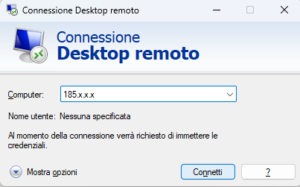
Cliccare su connetti e riceverete questa schermata:
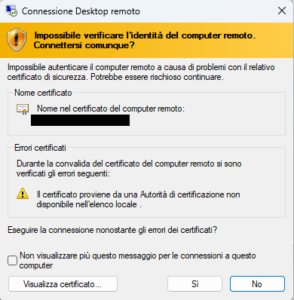
Una volta cliccato su “Si”, si aprirà un’altra finestra per effettuare il login. Effettuate il login inserendo i dati di accesso della vps.
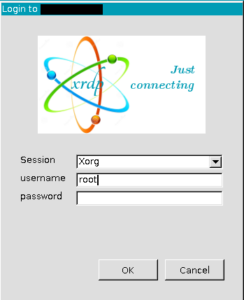
Infine cliccare su “OK” e se i dati sono corretti, si aprirà il desktop remoto.

Prima di procedere con l’installazione di Java, è consigliabile aggiornare il sistema. Puoi farlo attraverso questo comando:
sudo apt update
Inseriamo la repository:
sudo add-apt-repository ppa:linuxuprising/java
Per installare la versione predefinita di OpenJDK disponibile nei repository Ubuntu, esegui:
apt install default-jdk
Questo installerà la versione predefinita di OpenJDK, che potrebbe non essere sempre la versione più recente.
Nella tab a seguire, sono riportati i comandi per installare le diverse versioni di java:
alternatives --config java
Verifica la versione installata:
java --version
Nginx è disponibile nei repository predefiniti di Ubuntu. Per procedere con l’installazione, esegui i seguenti comandi:
apt update
apt install nginx
Dopo aver completato l’installazione, il servizio Nginx verrà avviato automaticamente. Puoi verificarlo eseguendo il seguente comando:
systemctl status nginx
					● nginx.service - LSB: starts the nginx web server
     Loaded: loaded (/etc/init.d/nginx; generated)
     Active: active (exited) since Thu 2024-02-15 16:44:17 CET; 1s ago
       Docs: man:systemd-sysv-generator(8)
    Process: 1791124 ExecStart=/etc/init.d/nginx start (code=exited, status=0/SUCCESS)

feb 15 16:44:17 ubuntu systemd[1]: Starting LSB: starts the nginx web server...
feb 15 16:44:17 ubuntu systemd[1]: Started LSB: starts the nginx web server.
Ottimo. Nginx è stato installato sul tuo computer Ubuntu. Ora puoi gestire il servizio Nginx come qualsiasi altra unità di sistema.
Nginx ha generato automaticamente una pagina di benvenuto per Ubuntu 20.04, la quale si trova nel documento HTML nella cartella /var/www/html/. Se desiderate creare un sito web personalizzato, è consigliabile creare una nuova cartella dedicata al vostro dominio anziché modificare direttamente questa cartella predefinita. Per farlo, eseguite il seguente comando:
sudo mkdir -p /var/www/example.com/html
In questo esempio, utilizziamo il nome di dominio example.com, che dovrai sostituire con il nome del tuo dominio. Prima di procedere, è necessario assegnare i permessi:
					sudo chown -R $USER:$USER /var/www/exampl.com/html
sudo chmod -R 755 /var/www/example.com
Nella nuova cartella, create il vostro primo documento HTML. Questo sarà la pagina iniziale del vostro progetto.
sudo nano /var/www/example.com/html/index.html
Siete liberi di progettare questa pagina iniziale secondo le vostre preferenze. Qui di seguito vi presento un esempio base che potete adattare e personalizzare completamente a vostro piacimento:
    ServerEasy


    ServerEasy
    Benvenuti su ServerEasy! Questo è un esempio di pagina HTML.
Ora è necessario configurare Nginx per richiamare il nuovo contenuto. Per fare ciò, creare un nuovo file di configurazione nella cartella di Nginx:
sudo nano /etc/nginx/sites-available/example.com
Inserire:
					server {
        listen 80;
        listen [::]:80;

        root /var/www/example.com/html;
        index index.html index.htm index.nginx-debian.html;

        server_name example.com www.example.com;

        location / {
                try_files $uri $uri/ =404;
        }
}
Dopo aver creato questo file di configurazione nella cartella “sites-available”, sarà necessario creare un collegamento simbolico nella cartella “sites-enabled”. Quest’ultima cartella viene utilizzata da Nginx durante l’avvio per determinare quali siti web devono essere visualizzati.
sudo ln -s /etc/nginx/sites-available/example.com /etc/nginx/sites-enabled/
Infine riavviate Nginx
service nginx restart
Aggiornate innanzitutto l’elenco dei pacchetti esistenti e installate alcune dipendenze necessarie per i passaggi successivi. Gli strumenti ca-certificates, curl, gnupg e lsb_release saranno utilizzati per scaricare i dettagli del repository Docker apt corretto e la chiave di firma per il vostro sistema. Anche se probabilmente avete già questi pacchetti, è sempre bene assicurarsi che siano disponibili.
Aggiorniamo i pacchetti:
apt update -y
Installare alcuni pacchetti pre-requisito che consentono ad apt di utilizzare pacchetti tramite HTTPS:
apt install apt-transport-https ca-certificates curl software-properties-common -y
Quindi aggiungete la chiave GPG per il repository ufficiale di Docker al vostro sistema:
curl -fsSL https://download.docker.com/linux/ubuntu/gpg | sudo apt-key add -
Aggiungete il repository di Docker alle sorgenti di APT:
sudo add-apt-repository "deb [arch=amd64] https://download.docker.com/linux/ubuntu focal stable"
apt install docker-ce -y
Verichiamo che sia avviato:
systemctl status docker
L’output dovrà essere simile a quello a seguire:
					Redirecting to /bin/systemctl status docker.service
● docker.service - Docker Application Container Engine
   Loaded: loaded (/usr/lib/systemd/system/docker.service; disabled; vendor pre>
   Active: active (running) since Fri 2024-01-05 11:38:59 CET; 1 months 10 days>
     Docs: https://docs.docker.com
 Main PID: 1365 (dockerd)
    Tasks: 244
   Memory: 371.3M
   CGroup: /system.slice/docker.service
Aggiorna i pacchetti esistenti per garantire la stabilità del sistema:
sudo apt update && sudo apt upgrade -y
Il repository di Ondřej Surý è ampiamente utilizzato per le versioni più recenti di PHP:
					sudo apt install software-properties-common -y
sudo add-apt-repository ppa:ondrej/php -y
sudo apt update
Per installare PHP 8.3:
sudo apt install php8.3 -y
Verifica l’installazione:
php -v
Aggiungi moduli comuni utilizzati con PHP:
sudo apt install php8.3-{cli,fpm,common,curl,mbstring,xml,zip,gd,opcache,readline} -y
Questa guida raccoglie i comandi Linux essenziali per Ubuntu più utilizzati da principianti, sistemisti e sviluppatori.
Se vuoi imparare a navigare nel file system, gestire pacchetti, controllare processi, configurare permessi e risolvere problemi comuni, questa guida è tutto ciò che ti serve.
ls – Mostrare contenuto nella directory
ls
Opzioni utili:
					ls -l    # dettagli
ls -a    # file nascosti
ls -lh   # dimensioni leggibili
cd – Cambiare directory
					cd nome_cartella
cd ..      # torna indietro
cd /etc    # percorso assoluto
pwd – Mostrare il percorso corrente
pwd
mkdir – Creare directory
					cd nome_cartella
cd ..      # torna indietro
cd /etc    # percorso assoluto
touch – Creare file vuoto
touch file.txt
cp – Copiare file e directory
					cp file.txt /percorso/destinazione/
cp -r cartella/ backup/
mv – Spostare o rinominare
					mv file.txt nuovo_nome.txt
mv file.txt /percorso/
rm – Eliminare file e cartelle
					rm file.txt
rm -r cartella/
rm -rf cartella/   # attenzione
cat
cat file.txt
less (migliore per file lunghi)
less file.txt
head e tail
					head file.txt
tail file.txt
tail -f /var/log/syslog
Aggiornare repository
apt update
Aggiornare repository
					apt upgrade
apt full-upgrade
Installare pacchetti
apt install nome_pacchetto
Rimuovere pacchetti
					apt remove nome_pacchetto
apt autoremove
ps – Mostrare processi
ps aux
top / htop
					top
htop
Stoppare forzatamente i processi
					kill PID
kill -9 PID
Cercare processi
pgrep nome
chmod – Modificare permessi
					chmod 755 script.sh
chmod u+x script.sh
chown – Cambiare proprietario
chown utente file.txt
Mostrare indirizzo IP
ip a
Controllare la connessione
ping google.com
Mostrare porte e servizi attivi
ss -tunlp
Cercare file
find / -name "nomefile"
Cercare testo
grep "testo" file.txt
Spazio disco
df -h
Spazio usato dalle cartelle
du -sh *
Quando si espone una VPS su Internet, uno dei primi servizi che viene preso di mira dai tentativi di accesso non autorizzati è SSH. I bot automatici eseguono continuamente attacchi di tipo brute force, provando migliaia di combinazioni di username e password nel tentativo di ottenere accesso al server.
Per ridurre drasticamente questo rischio è possibile utilizzare Fail2Ban, uno strumento di sicurezza molto diffuso nei sistemi Linux. Fail2Ban monitora i log di sistema e blocca automaticamente gli indirizzi IP che effettuano troppi tentativi di accesso falliti in un breve periodo di tempo.
Configurare correttamente Fail2Ban su una VPS Ubuntu permette quindi di aggiungere un importante livello di protezione contro gli attacchi automatici senza dover intervenire manualmente.
Il primo passo consiste nell’installare il pacchetto Fail2Ban tramite il gestore di pacchetti di Ubuntu.
Aggiorniamo prima la lista dei pacchetti disponibili:
apt update
Successivamente installiamo Fail2Ban:
apt install fail2ban
Una volta completata l’installazione, il servizio viene generalmente avviato automaticamente. È possibile verificarne lo stato con:
systemctl status fail2ban
Se il servizio non fosse attivo, può essere avviato manualmente con:
Fail2Ban utilizza file di configurazione che definiscono quali servizi monitorare e come comportarsi in caso di tentativi di accesso falliti. È importante non modificare direttamente i file di configurazione principali, perché potrebbero essere sovrascritti durante gli aggiornamenti del sistema.
Il metodo consigliato consiste nel creare un file di configurazione locale:
cp /etc/fail2ban/jail.conf /etc/fail2ban/jail.local
Il metodo consigliato consiste nel creare un file di configurazione locale:
nano /etc/fail2ban/jail.local
All’interno del file è possibile configurare diversi parametri generali. Alcuni dei più importanti sono:
Un esempio di configurazione potrebbe essere:
					bantime = 3600
findtime = 600
maxretry = 5
Con questa configurazione, un indirizzo IP che effettua 5 tentativi di accesso falliti entro 10 minuti verrà bloccato per 1 ora.
Fail2Ban utilizza delle regole chiamate jail per monitorare specifici servizi. Per proteggere SSH è necessario attivare la relativa configurazione.
Nel file jail.local, cercare la sezione dedicata a SSH e assicurarsi che sia configurata in questo modo:
					[sshd]
enabled = true
port = ssh
logpath = /var/log/auth.log
backend = systemd
Questa configurazione dice a Fail2Ban di monitorare il file di log degli accessi SSH e bloccare automaticamente gli IP che effettuano troppi tentativi falliti.
Dopo aver salvato le modifiche è necessario riavviare Fail2Ban per applicare la nuova configurazione:
systemctl restart fail2ban
Per controllare se Fail2Ban sta monitorando correttamente il servizio SSH è possibile utilizzare il comando:
fail2ban-client status
Questo comando mostra l’elenco delle jail attive.
Per ottenere informazioni più dettagliate sulla protezione SSH si può utilizzare:
fail2ban-client status sshd
Qui verranno mostrati:
UFW, acronimo di Uncomplicated Firewall, è un'interfaccia semplificata per la gestione di iptables, lo strumento di base per il controllo del traffico della rete su un server Linux, estremamente potente e flessibile, ma può risultare difficoltoso per i meno esperti.
È incluso di default nelle distribuzioni Ubuntu e consente di configurare facilmente le regole firewall, attraverso la riga di comando, limitando le connessioni non autorizzate e migliorando la sicurezza del server.
Nelle ultime versioni di Ubuntu, quelle più moderne, UFW si trova già nel sistema, quindi potrebbe non essere necessario installarlo.
Per verificare se è preinstallato oppure dovrà essere installato manualmente, aprire il terminale e eseguire il comando per aggiornate i pacchetti:
sudo apt update
Ora, per installare o verificare se è già installato, eseguire:
sudo apt install ufw
Se riceveremo un risultato simile a Status: inactive, vorrà dire che UFW è già presente nel server ma che ancora non è stato attivato
Prima di abilitare il firewall, è fondamentale consentire l’accesso SSH, altrimenti potresti perdere la connessione al server remoto.
Concedi quindi l’accesso alla porta 22 (SSH) con il comando:
sudo ufw allow ssh
A questo punto puoi attivare UFW in modo sicuro:
sudo ufw enable
Il terminale chiederà conferma: digita y e premi Invio.
Puoi ora verificare che il firewall sia in esecuzione:
sudo ufw status verbose
Se tutto è stato fatto correttamente, il risultato mostrerà lo stato “active” e le regole attualmente attive.
UFW consente di definire il comportamento di base per tutte le connessioni.
Generalmente, è consigliato bloccare tutto il traffico in ingresso e consentire quello in uscita:
					sudo ufw default deny incoming
sudo ufw default allow outgoing
Una volta abilitato, UFW può essere utilizzato per gestire le connessioni in ingresso e in uscita.
Ecco alcuni esempi pratici di utilizzo.
sudo ufw allow 80
In questo caso abiliteremo il traffico HTTP (porta 80)
sudo ufw allow 10:1000/tcp
Un altro utilizzo è quello di permettere il traffico su più porte, senza doverle scriverle tutte a mano. In questo caso verranno aperte le porte dalla 10 alla 1000.
sudo ufw deny 40
Un altro utilizzo è quello di permettere il traffico su più porte, senza doverle scriverle tutte a mano. In questo caso verranno aperte le porte dalla 10 alla 1000.
UFW riconosce automaticamente molti servizi predefiniti. Ad esempio, per Apache puoi scrivere:
sudo ufw allow 'Apache Full'
Puoi autorizzare solo un IP a connettersi a una porta, ad esempio SSH:
sudo ufw allow from 123.456.789 to any port 22
Per visualizzare le regole attive:
sudo ufw status numbered
Ogni regola ha un numero identificativo. Per rimuoverne una:
sudo ufw delete 2
Dove “2” è il numero della regola da eliminare.
Node.js è un ambiente di esecuzione che ti permette di utilizzare JavaScript anche lato server. È molto utilizzato per sviluppare applicazioni web, API, strumenti da linea di comando e sistemi in tempo reale. Se hai una VPS Ubuntu, installare Node.js correttamente è importante per garantire stabilità e compatibilità con i progetti moderni.
Esistono diversi modi per installare Node.js, ma il più consigliato per le VPS è utilizzare i repository ufficiali. In questo modo, puoi ottenere versioni aggiornate e sicure.
Il modo più affidabile per installare Node.js consiste nell’utilizzare i repository messi a disposizione dal progetto stesso. Per prima cosa, aggiorniamo il sistema:
apt update
Successivamente, installiamo alcuni strumenti necessari:
apt install curl -y
A questo punto, possiamo aggiungere il repository ufficiale. Ad esempio, per installare la versione LTS, che è consigliata nella maggior parte dei casi:
curl -fsSL https://deb.nodesource.com/setup_lts.x | bash -
Dopo aver aggiunto il repository, installiamo Node.js:
apt install nodejs -y
Una volta completata l’installazione, è importante verificare che tutto funzioni correttamente.
Per controllare la versione di Node.js:
node -v
Per controllare il gestore di pacchetti incluso, ovvero npm:
npm -v
Se entrambi i comandi restituiscono una versione, significa che l’installazione è avvenuta correttamente.
Per verificare che Node.js funzioni correttamente, puoi creare un semplice file di test:
nano app.js
Inserisci il seguente contenuto:
console.log("Node.js funzionante");
Salva il file e avvialo con:
node app.js
Se il messaggio viene stampato nel terminale, l’ambiente è configurato correttamente.
Aggiorna i pacchetti esistenti per garantire la stabilità del sistema:
sudo apt update && sudo apt upgrade -y
Il repository di Ondřej Surý è ampiamente utilizzato per le versioni più recenti di PHP:
					sudo apt install software-properties-common -y
sudo add-apt-repository ppa:ondrej/php -y
sudo apt update
Per installare PHP 8.4:
sudo apt install php8.4 -y
Verifica l’installazione:
php -v
Aggiungi moduli comuni utilizzati con PHP:
sudo apt install php8.4-{cli,fpm,common,curl,mbstring,xml,zip,gd,opcache,readline} -y
Quando si utilizza una VPS con risorse limitate, gestire la memoria è fondamentale. Se la RAM disponibile si esaurisce, il sistema può rallentare o addirittura terminare processi in modo forzato. Per evitare questo problema, è possibile configurare lo swap, una porzione di spazio su disco utilizzata come memoria aggiuntiva.
Configurare correttamente lo swap permette di migliorare la stabilità del sistema e gestire meglio i picchi di utilizzo, rendendo la VPS più affidabile anche sotto carico.
Prima di creare uno swap, è utile controllare se il sistema ne utilizza già uno. Per farlo, si può utilizzare il comando:
free -h
Se nella sezione “Swap” tutti i valori sono a zero, significa che non è configurato nessuno spazio di swap.
In alternativa si può utilizzare:
swapon --show
Se non viene mostrato alcun output, lo swap non è attivo.
Il modo più semplice per configurare lo swap su una VPS è creare un file dedicato. Ad esempio, per creare uno swap da 2GB, si può utilizzare:
fallocate -l 2G /swapfile
Se il comando fallocate non fosse disponibile, è possibile usare:
dd if=/dev/zero of=/swapfile bs=1M count=2048
Una volta creato il file, è necessario impostare i permessi corretti per motivi di sicurezza:
chmod 600 /swapfile
Dopo aver creato il file, bisogna inizializzarlo come spazio di swap:
fallocate -l 2G /swapfile
Successivamente, si può attivare con:
dd if=/dev/zero of=/swapfile bs=1M count=2048
A questo punto, lo swap è già attivo. È possibile verificarlo nuovamente con:
chmod 600 /swapfile
Per fare in modo che lo swap venga attivato automaticamente ad ogni riavvio della VPS, è necessario aggiungerlo al file /etc/fstab.
Per farlo, si apre il file:
nano /etc/fstab
e si aggiunge la seguente riga alla fine:
/swapfile none swap sw 0 0
Dopo aver salvato, lo swap verrà caricato automaticamente ad ogni avvio del sistema.
Linux utilizza un parametro chiamato swappiness, che determina quanto aggressivamente il sistema utilizza lo swap rispetto alla RAM.
Per visualizzare il valore attuale:
cat /proc/sys/vm/swappiness
Il valore predefinito è solitamente 60. Su una VPS, è spesso consigliabile abbassarlo, ad esempio a 10, per privilegiare l’uso della RAM:
sysctl vm.swappiness=10
Per rendere permanente questa impostazione, è possibile modificarla nel file:
nano /etc/sysctl.conf
aggiungendo:
vm.swappiness=10
MySQL è uno dei servizi di Database Management System (DBMS) relazionale più diffusi al mondo. Permette di archiviare, organizzare e gestire i dati in modo sicuro e affidabile, rappresentando la spina dorsale di molte applicazioni web e aziendali.
In questa guida, ti mostreremo passo dopo passo come installare, configurare e mettere in sicurezza MySQL su un server Ubuntu, assicurando che sia pronto per i tuoi progetti.
Prima di iniziare l’installazione, è consigliabile verificare che la porta 3306, utilizzata da MySQL, sia aperta. In genere, nei server appena acquistati le impostazioni di base permettono la connessione senza problemi, ma se riscontri errori di rete o firewall, controllare che questa porta sia accessibile.
Accedi al tuo server Ubuntu tramite terminale con un utente con privilegi sudo. È necessario aggiornare i pacchetti prima di installare qualsiasi software:
sudo apt update
Ora possiamo procedere con l'installazione effettiva:
sudo apt install mysql-server
Terminata l'installazione, controlliamo lo stato del servizio:
sudo service mysql status
Questo comando, dovrebbe generare una risposta simile a questa, se non ci sono stati problemi:
					● mysql.service - MySQL Community Server
     Loaded: loaded (/lib/systemd/system/mysql.service; enabled; preset: enabled)
     Active: active (running) since Fri 2025-08-22 14:21:36 CEST; 1 month 11 days ago
    Process: 575 ExecStartPre=/usr/share/mysql/mysql-systemd-start pre (code=exited, status=0/SUCCESS)
    Process: 647 ExecStart=/usr/sbin/mysqld --daemonize --pid-file=/var/run/mysqld/mysqld.pid (code=exited, status=0/SUCCESS)
   Main PID: 748 (mysqld)
      Tasks: 247 (limit: 38457)
     Memory: 845.0M
        CPU: 9h 13min 55.095s
     CGroup: /system.slice/mysql.service
             └─748 /usr/sbin/mysqld --daemonize --pid-file=/var/run/mysqld/mysqld.pid

Aug 22 14:21:34 systemd[1]: Starting mysql.service - MySQL Community Server...
Aug 22 14:21:36 systemd[1]: Started mysql.service - MySQL Community Server.
Mentre, in caso contrario, se sono emersi degli errori o per qualche altro motivo il servizio MySQL non si è avviato, la risposta sarà simile a:
					● mysql.service - MySQL Community Server
     Loaded: loaded (/lib/systemd/system/mysql.service; enabled; vendor preset: enabled)
     Active: failed (Result: exit-code) since Fri 2023-10-13 10:35:40 UTC; 10s ago
    Process: 1300 ExecStartPre=/usr/share/mysql/mysql-pre-systemd (code=exited, status=0/SUCCESS)
    Process: 1320 ExecStart=/usr/sbin/mysqld (code=exited, status=1/FAILURE)
   Main PID: 1320 (code=exited, status=1/FAILURE)
...
Oct 13 10:35:39 hostname systemd[1]: Starting MySQL Community Server...
Oct 13 10:35:40 hostname mysqld[1320]: 2023-10-13T10:35:40.707011Z 0 [ERROR] [MY-010262] [Server] Can't start server: Bind on TCP/IP port: Address already in use
Oct 13 10:35:40 hostname mysqld[1320]: 2023-10-13T10:35:40.707011Z 0 [ERROR] [MY-010258] [Server] Do you already have another mysqld server running on port: 3306 ?
Oct 13 10:35:40 hostname systemd[1]: mysql.service: Main process exited, code=exited, status=1/FAILURE
Oct 13 10:35:40 hostname systemd[1]: mysql.service: Failed with result 'exit-code'.
Oct 13 10:35:40 hostname systemd[1]: Failed to start MySQL Community Server.
Come si può leggere dai logs, lo stato del servizio, a fianco alla stringa "Active:", è failed.
Se invece il servizio è solamente non attivo, eseguire questo comando per avviarlo manualmente:
sudo service mysql restart
Come si può leggere dai logs, lo stato del servizio, a fianco alla stringa "Active:", è failed.
Terminata la fase di installazione, si può procedere con la prossima fase, ovvero quella più importante e delicata. Questo perché includerà anche configurazioni riguardanti la sicurezza, la creazione di utenti, e i loro relativi permessi.
Alcune delle impostazioni possono venire modificate anche attraverso i file, accessibili attraverso il percorso /etc/mysql, dove si trovano le impostazioni base, come i file di log, il numero della porta, etc.
Per quanto riguarda la creazione degli utenti e i loro relativi permessi, bisognerà tornare nel terminale del server.
Il servizio MySQL fornisce di base un utente "root" con il quale poter configurare e gestire gli altri utenti. Si può accedere con il comando, senza l'ausilio di password:
sudo mysql
Ora, impostiamo una password per l'utente root, sostituendo il campo tra apostrofi "password" con la password desiderata:
CREATE USER 'root'@'localhost' IDENTIFIED WITH caching_sha2_password BY 'password';
Prima di iniziare a modificare elementi o creare utenti, riteniamo fondamentale l'esecuzione di uno script di sicurezza, quindi uscire dal servizio MySQL, scrivendo semplicemente:
exit
In modo da poter eseguire il comando:
sudo mysql_secure_installation
Adesso è possibile tornare dentro MySQL
Questo avvierà una serie di pratiche per abilitare o disabilitare vari controlli relativi alla sicurezza, in base alle proprie preferenze rispondere alla domande della guida, queste sono le risposte che consigliamo di fornire:
					Would you like to setup VALIDATE PASSWORD component? Press y|Y for Yes, any other key for No: Y
Please enter 0 = LOW, 1 = MEDIUM and 2 = STRONG: 2
Remove anonymous users? (Press y|Y for Yes, any other key for No) : Y
Reload privilege tables now? (Press y|Y for Yes, any other key for No) :  Y
Aggiungi qui il testo dell’intestazione
Dopo aver configurato root, puoi creare utenti dedicati per i tuoi progetti, assegnando loro privilegi specifici. Questo approccio migliora la sicurezza rispetto all’uso diretto dell’account root.
Accedi di nuovo alla console MySQL:
sudo mysql
Crea un nuovo utente (sostituisci username e password con i valori desiderati):
CREATE USER 'username'@'localhost' IDENTIFIED BY 'password';
Assegna i privilegi necessari, ad esempio l’accesso completo a un database chiamato nomedatabase:
GRANT ALL PRIVILEGES ON nomedatabase.* TO 'username'@'localhost';
Infine, aggiorna i permessi:
FLUSH PRIVILEGES;
Quando si utilizza una VPS per ospitare siti web, è importante sapere come gestire i domini in modo corretto. Nginx utilizza i virtual host, chiamati server block, per servire siti diversi sulla stessa macchina. Questo consente di associare ogni dominio a una specifica configurazione.
Configurare un virtual host su Ubuntu permette di organizzare meglio i progetti, gestire più siti sulla stessa VPS e mantenere una struttura ordinata e scalabile.
sito:
mkdir -p /var/www/sito
All’interno di questa cartella, verranno inseriti i file del sito web. Per test, possiamo creare una semplice pagina HTML:
nano /var/www/sito/index.html
Inseriamo un contenuto di prova:
ServerEasy
Salva e chiudi il file.
Per evitare problemi di permessi, è consigliabile impostare il proprietario corretto:
chown -R www-data:www-data /var/www/sito
I virtual host di Nginx su Ubuntu vengono configurati nella directory:
/etc/nginx/sites-available/
Ora, creiamo un nuovo file per il nostro dominio:
nano /etc/nginx/sites-available/sito
All’interno, inseriamo una configurazione base:
					server {
    listen 80;
    server_name miosito.it www.miosito.it;

    root /var/www/miosito;
    index index.html index.htm;

    location / {
        try_files $uri $uri/ =404;
    }
}
Questa configurazione permette a Nginx di lavorare sulla porta 80, rispondere al dominio specificato e servire i file dalla directory indicata.
Dopo aver creato il file di configurazione, è necessario attivarlo creando un collegamento simbolico nella directory:
/etc/nginx/sites-enabled/
Questo si fa tramite il comando:
ln -s /etc/nginx/sites-available/miosito /etc/nginx/sites-enabled/
Prima di riavviare Nginx, è sempre consigliabile verificare che la configurazione sia corretta:
nginx -t
Se non vengono mostrati errori, è possibile riavviare il servizio:
systemctl restart nginx
Affinché il sito sia raggiungibile, è necessario che il dominio punti all’indirizzo IP della VPS. Questo si fa configurando i record DNS, chiamati record A, dal pannello del proprio provider di dominio.
Una volta che il DNS è propagato, visitando il dominio nel browser dovrebbe apparire la pagina creata in precedenza.
Il nostro virtual host Nginx su Ubuntu è ora configurato e pronto per l’uso. Possiamo testarlo visitando il nostro dominio nel browser e verificare che tutto funzioni correttamente.
Aggiorna il sistema:
apt update && sudo apt upgrade -y
Installa pacchetti base:
apt install ca-certificates curl gnupg -y
Evita docker.io (spesso non aggiornato). Usa il repository ufficiale Docker.
Aggiungi chiave GPG:
					install -m 0755 -d /etc/apt/keyrings
curl -fsSL https://download.docker.com/linux/ubuntu/gpg | sudo gpg --dearmor -o /etc/apt/keyrings/docker.gpg
Aggiungi repository:
					echo \
  "deb [arch=$(dpkg --print-architecture) signed-by=/etc/apt/keyrings/docker.gpg] https://download.docker.com/linux/ubuntu \
  $(. /etc/os-release && echo $VERSION_CODENAME) stable" | \
  tee /etc/apt/sources.list.d/docker.list > /dev/null
Installa Docker:
					apt update
apt install docker-ce docker-ce-cli containerd.io docker-buildx-plugin docker-compose-plugin -y
Verifica:
					docker --version
docker compose version
sudo usermod -aG docker $USER
					/app
 ├── Dockerfile
 ├── docker-compose.yml
 ├── .env
 └── codice
Dockerfile (ottimizzato)
					FROM node:18-alpine

WORKDIR /app

COPY package*.json ./
RUN npm ci --only=production

COPY . .

EXPOSE 3000

CMD ["node", "server.js"]
Dockerfile (ottimizzato)
					version: "3.9"

services:
  app:
    build: .
    container_name: app_node
    ports:
      - "3000:3000"
    restart: unless-stopped
    env_file:
      - .env
docker compose up -d --build
					git pull
docker compose up -d --build
Tempo medio: 10–60 secondi
Container attivi:
docker ps
Log:
docker logs -f app_node
Entrare nel container:
docker exec -it app_node sh
Esempio database:
					services:
  db:
    image: postgres:15
    volumes:
      - pg_data:/var/lib/postgresql/data

volumes:
  pg_data:
Senza volumi → perdi tutto al restart.
					version: "3.9"

services:
  app:
    build: .
    ports:
      - "3000:3000"
    depends_on:
      - db

  db:
    image: postgres:15
    environment:
      POSTGRES_PASSWORD: example
    volumes:
      - pg_data:/var/lib/postgresql/data

volumes:
  pg_data:
Per usare dominio + HTTPS:
Opzioni solide:
Esempio rapido (concetto):
✔ Usa ufw per firewall:
					ufw allow OpenSSH
ufw allow 80
ufw allow 443
ufw enable
✔ Controlla risorse:
htop
✔ Pulizia immagini:
docker system prune -a
Apache è uno dei web server open-source più utilizzati al mondo. È apprezzato per la sua stabilità, flessibilità e ampia compatibilità con applicazioni web di ogni tipo.
In questa guida vedremo come installare, configurare e verificare il corretto funzionamento di Apache2 su Ubuntu.
Come primo passo, aggiorniamo tutti i pacchetti, eseguendo il comando sul terminale del server, assicurandosi di disporre dei privilegi amministrativi (sudo):
sudo apt update
Ora procediamo con l'installazione effettiva di Apache:
sudo apt install apache2
L'installazione è completata, perciò possiamo già testare se il nostro web server è attivo scrivendo l'indirizzo IP in un browser. Se Apache è stato installato con successo, dovrai vedere una pagina simile a questa:
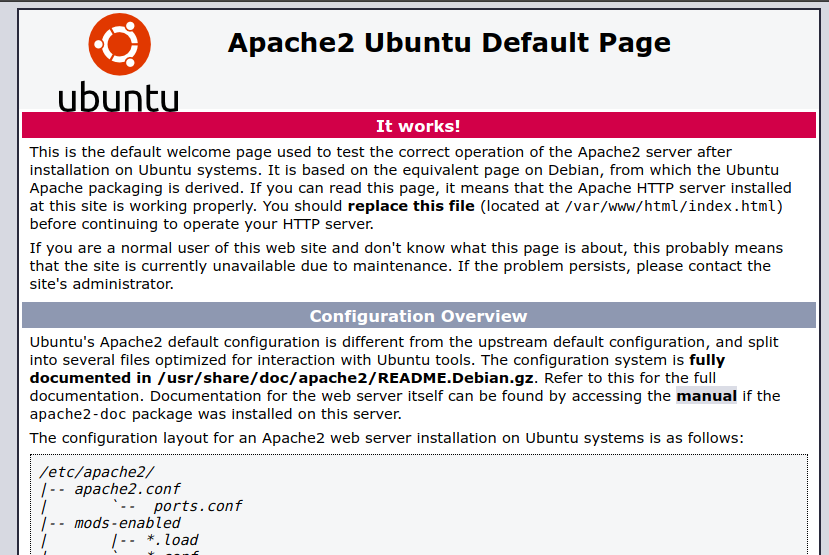
Per impostazione predefinita, Apache utilizza come directory principale del sito web il percorso:
/var/www/html/
All’interno di questa cartella si trova il file index.html di esempio, che puoi modificare liberamente.
Se desideri invece creare un sito separato o aggiungere un nuovo dominio, puoi farlo tramite i VirtualHost, creando una nuova cartella dedicata al progetto.
Esegui i seguenti comandi per creare una nuova cartella per il tuo sito (nell’esempio “miodominio”):
					sudo mkdir /var/www/miodominio
cd /var/www/miodominio
sudo nano index.html
Ora inserisci un semplice codice di test all’interno del file:
   Server Easy


  SITO DI PROVA
Per salvare il file utilizzare Ctrl + O e per chiuderlo Ctrl + X.
I VirtualHost permettono di gestire più siti web sullo stesso server, assegnando a ciascuno un dominio e una cartella dedicata. Tutti i file di configurazione dei siti si trovano nella cartella /etc/apache2/sites-available/.
Per creare un nuovo VirtualHost, copia il file di configurazione di default e rinominalo in base al tuo dominio:
sudo cp /etc/apache2/sites-available/000-default.conf /etc/apache2/sites-available/miodominio.conf
Apri ora il file appena copiato per modificarlo:
sudo nano /etc/apache2/sites-available/miodominio.conf
Ora che abbiamo aperto il file, modificare alcune voci, come ServerAdmin, DocumentRoot e ServerName, questo è un esempio di come dovrebbe apparire il file dopo le modifiche:
    ServerAdmin admin@miodominio.it
    ServerName miodominio
    ServerAlias www.miodominio
    DocumentRoot /var/www/miodominio
    ErrorLog ${APACHE_LOG_DIR}/error.log
    CustomLog ${APACHE_LOG_DIR}/access.log combined
Dopo aver completato la configurazione, possiamo procedere con l'attivazione, con il comando:
sudo a2ensite miodominio.conf
Dopo aver eseguito il comando, dovresti ricevere una risposta di esecuzione, simile a questa:
					Enabling site miodominio.
To activate the new configuration, you need to run:
  service apache2 reload
root@ubuntu-server:/etc/apache2/sites-available#
Per caricare e attivare il nostro sito, ricarica la configurazione di Apache:
service apache2 reload
Ora apri il browser e visita l’indirizzo del dominio configurato (o l’indirizzo IP del server). Se tutto è stato impostato correttamente, verrà mostrata la pagina HTML di prova creata nei passaggi precedenti.
PostgreSQL è uno dei database relazionali open source più utilizzati in ambito professionale. Viene spesso scelto per la sua affidabilità, scalabilità e compatibilità con applicazioni moderne.
Su Ubuntu, PostgreSQL è disponibile direttamente nei repository ufficiali, il che rende l’installazione semplice e veloce. Tuttavia, per utilizzarlo correttamente su una VPS è importante non solo installarlo, ma anche configurarlo in modo adeguato.
PostgreSQL può essere installato direttamente tramite apt, senza bisogno di repository esterni. Questo è il metodo consigliato per la maggior parte dei casi, perché garantisce compatibilità e aggiornamenti automatici.
Per iniziare, aggiorna la lista dei pacchetti:
apt update
Successivamente installa PostgreSQL:
apt install postgresql
Al termine dell’installazione, il servizio viene configurato automaticamente con impostazioni di default funzionanti.
Dopo l’installazione è importante assicurarsi che PostgreSQL sia attivo:
systemctl status postgresql
Se il servizio non è in esecuzione, può essere avviato manualmente:
systemctl start postgresql
Durante l’installazione viene creato automaticamente un utente di sistema chiamato postgres. Questo utente ha accesso completo al database.
Per accedere alla console PostgreSQL:
sudo -u postgres psql
Se il comando va a buon fine, vedrai il prompt interattivo di PostgreSQL. Per uscire:
\q
Una volta dentro PostgreSQL, è possibile creare database e utenti.
Creare un database:
CREATE DATABASE miodb;
Creare un utente con password:
CREATE USER mioutente WITH PASSWORD 'password_sicura';
Assegnare i permessi:
GRANT ALL PRIVILEGES ON DATABASE miodb TO mioutente;
Questa configurazione è sufficiente per la maggior parte delle applicazioni web.
Di default, PostgreSQL accetta connessioni solo locali.
Se si desidera permettere connessioni da altre macchine (ad esempio da un’applicazione esterna), è necessario modificare la configurazione.
Su Ubuntu, i file di configurazione di PostgreSQL si trovano nella directory /etc/postgresql/<versione>/main/. Questa struttura permette di gestire facilmente più versioni del database sullo stesso sistema.
Apri il file principale:
nano /etc/postgresql/*/main/postgresql.conf
Cerca la riga:
#listen_addresses = 'localhost'
e modificala in:
listen_addresses = '*'
Questo permette al server di ascoltare su tutte le interfacce di rete.
Successivamente modifica il file di autenticazione:
nano /etc/postgresql/*/main/pg_hba.conf
Aggiungi una riga come questa:
host all all 0.0.0.0/0 md5
Infine riavvia il servizio:
systemctl restart postgresql
Git è il sistema di controllo versione più utilizzato e rappresenta uno strumento indispensabile per gli sviluppatori e gli amministratori. Questo perché permette di tenere traccia delle modifiche ai file, collaborare con altri utenti e gestire facilmente il codice sorgente di applicazioni e siti web.
Su una VPS Ubuntu, Git viene spesso utilizzato per clonare repository da piattaforme come GitHub o GitLab, distribuire applicazioni e mantenere sincronizzati i progetti. Ubuntu mette Git a disposizione direttamente nei repository ufficiali, rendendo l’installazione semplice e sicura.
Prima di installare qualsiasi software è consigliabile aggiornare l’elenco dei pacchetti disponibili:
apt update
Successivamente è possibile installare Git con:
apt install git -y
Il pacchetto viene installato dai repository ufficiali di Ubuntu e include tutti i componenti necessari per utilizzare Git da terminale.
Una volta completata l’installazione, è buona pratica verificare che Git sia stato installato correttamente controllandone la versione:
git --version
L’output sarà simile al seguente:
git version 2.x.x
Prima di iniziare a utilizzare Git è consigliabile configurare il nome e l’indirizzo email che verranno associati ai commit.
Per impostare il nome utente:
git config --global user.name "Utente Prova"
Per configurare l‘indirizzo email:
git config --global user.email "prova@servereasy.it"
Queste informazioni verranno utilizzate automaticamente in tutti i repository dell’utente corrente. Se necessario, potranno essere sovrascritte per singoli progetti.
Per controllare tutte le impostazioni attualmente configurate è possibile utilizzare:
git config --list
Tra le informazioni visualizzate saranno presenti anche il nome utente e l’indirizzo email configurati in precedenza.
Una delle operazioni più comuni è il download di un progetto esistente tramite il comando git clone. Ad esempio:
git clone https://github.com/utente/progetto.git
Git creerà automaticamente una nuova directory contenente tutti i file del repository e l’intera cronologia delle modifiche.
Per entrare nella cartella del progetto sarà sufficiente eseguire:
cd progetto
Quando un repository è già presente sulla VPS, è possibile scaricare le ultime modifiche dal server remoto utilizzando:
git pull
Questo comando sincronizza il repository locale con quello remoto, scaricando eventuali aggiornamenti disponibili.
Composer è un gestore delle dipendenze per PHP che permette di installare e aggiornare facilmente librerie e pacchetti necessari ai propri progetti.
Viene utilizzato da molti framework e applicazioni PHP, come Laravel, perché consente di scaricare automaticamente il codice necessario e mantenere organizzate le dipendenze del progetto.
In questa guida vedremo come installare Composer su Ubuntu e configurarlo per poterlo utilizzare direttamente dal terminale.
Prima di procedere assicurati di avere:
sudo;Puoi verificare se PHP è già presente con il comando:
php -v
Se PHP non è installato, verrà installato nel passaggio successivo insieme alle dipendenze necessarie.
Prima di installare nuovi software è consigliabile aggiornare l’elenco dei pacchetti disponibili:
sudo apt update
Questo permette ad Ubuntu di utilizzare le versioni più recenti disponibili nei repository configurati.
Composer richiede PHP e alcune estensioni per funzionare correttamente.
Installa PHP, l’estensione CLI e gli strumenti necessari con:
sudo apt install php-cli unzip curl -y
Al termine dell’installazione puoi verificare nuovamente la versione di PHP:
php -v
Composer mette a disposizione uno script ufficiale per semplificare l’installazione.
Scaricalo con:
php -r "copy('https://getcomposer.org/installer', 'composer-setup.php');"
Questo comando scaricherà il file composer-setup.php, che verrà utilizzato per installare Composer.
Prima di eseguirlo, è possibile verificare che il file provenga dalla fonte corretta confrontando il suo hash con quello pubblicato dagli sviluppatori di Composer.
Ora puoi avviare l’installazione:
php composer-setup.php
Al termine verrà creato il file eseguibile composer.phar.
Per poter utilizzare il comando composer da qualsiasi directory, spostalo nella cartella dei programmi globali:
sudo mv composer.phar /usr/local/bin/composer
Infine puoi rimuovere lo script di installazione scaricato in precedenza:
rm composer-setup.php
Per controllare che Composer sia stato installato correttamente esegui:
composer --version
Se l’installazione è andata a buon fine, verrà mostrata la versione installata, ad esempio:
Composer version 2.x.x
A questo punto Composer è pronto per essere utilizzato sul sistema.
Per iniziare un nuovo progetto puoi creare una cartella dedicata e inizializzare Composer:
mkdir progetto cd progetto composer init
Il comando guiderà la creazione del file:
composer.json
Questo file contiene le informazioni del progetto e l’elenco delle dipendenze installate.
Per installare una libreria, ad esempio, puoi utilizzare:
composer require nome-pacchetto
Composer scaricherà automaticamente il pacchetto richiesto e aggiornerà la configurazione del progetto.
L’hostname è il nome assegnato a un sistema Linux e permette di identificarlo all’interno di una rete o durante l’amministrazione del server.
Impostare un hostname chiaro e descrittivo facilita la gestione di più server, migliora la leggibilità dei log e rende più semplice identificare la macchina durante l’accesso tramite SSH.
In questa guida vedremo come visualizzare, modificare e verificare l’hostname su Ubuntu.
Per visualizzare il nome attualmente assegnato al sistema esegui:
hostname
In alternativa puoi ottenere informazioni più dettagliate con:
hostnamectl
L’output mostrerà, tra le altre informazioni, l’hostname configurato sul sistema.
Per modificare l’hostname utilizza il comando:
sudo hostnamectl set-hostname nuovo-hostname
Ad esempio:
sudo hostnamectl set-hostname webserver-01
La modifica viene applicata immediatamente e rimane attiva anche dopo un riavvio del sistema.
Dopo aver modificato l’hostname è consigliabile aggiornare anche il file /etc/hosts.
Aprilo con un editor di testo:
sudo nano /etc/hosts
Individua una riga simile alla seguente:
127.0.1.1 vecchio-hostname
e sostituisci il vecchio hostname con quello nuovo, ad esempio:
127.0.1.1 webserver-01
Salva il file e chiudi l’editor.
Questo passaggio aiuta il sistema a risolvere correttamente il proprio hostname a livello locale.
Per verificare che il nuovo hostname sia stato applicato correttamente esegui:
hostnamectl
Oppure:
hostname
Se tutto è andato a buon fine, verrà visualizzato il nuovo nome del server.
In alcuni casi, se sei collegato tramite SSH, il prompt del terminale potrebbe continuare a mostrare il vecchio hostname.
È sufficiente chiudere la sessione corrente e riconnettersi al server affinché venga visualizzato il nuovo nome, senza riavviare il sistema operativo.
Configurare correttamente il fuso orario è un’operazione importante per garantire che il sistema mostri sempre l’ora corretta. Una configurazione errata può causare incongruenze nei log di sistema, nei backup automatici e in alcune applicazioni che si basano su data e ora del server.
In questa guida vedremo come verificare il fuso orario attualmente configurato, modificarlo e assicurarci che il sistema mantenga automaticamente l’orario sincronizzato.
Prima di apportare qualsiasi modifica è consigliabile controllare la configurazione attuale del sistema.
Per farlo esegui:
timedatectl
L’output sarà simile al seguente:
					Local time: Mon 2026-07-29 15:42:18 CEST
Universal time: Mon 2026-07-29 13:42:18 UTC
Time zone: Europe/Rome (CEST, +0200)
Tra le informazioni visualizzate troverai il fuso orario configurato nella voce Time zone.
Se desideri modificarlo, devi prima individuare il nome del fuso orario che vuoi utilizzare. Ubuntu mette a disposizione l’elenco completo dei timezone supportati tramite il comando:
timedatectl list-timezones
Dato che l’elenco è abbastanza lungo, può essere utile filtrarlo con grep. Ad esempio, per visualizzare i fusi orari europei:
timedatectl list-timezones | grep Europe
Una volta individuato quello desiderato, puoi applicarlo con:
sudo timedatectl set-timezone Europe/Rome
La modifica viene applicata immediatamente e non richiede il riavvio del sistema.
Per verificare che il nuovo fuso orario sia stato configurato correttamente, esegui nuovamente:
timedatectl
e controlla che il valore riportato accanto a Time zone corrisponda a quello scelto.
Oltre al fuso orario, è importante verificare che Ubuntu mantenga automaticamente sincronizzati data e ora tramite NTP (Network Time Protocol).
Per controllare lo stato della sincronizzazione esegui:
timedatectl status
Tra le informazioni visualizzate troverai una voce simile alla seguente:
System clock synchronized: yes
Se il valore è yes, il sistema sta sincronizzando automaticamente l’orologio.
Nel caso in cui la sincronizzazione fosse disabilitata, puoi abilitarla con:
sudo timedatectl set-ntp true
Successivamente verifica nuovamente lo stato con:
timedatectl status
Se invece hai esigenze particolari e desideri gestire manualmente data e ora del sistema, puoi disattivare la sincronizzazione automatica utilizzando:
sudo timedatectl set-ntp false
Nella maggior parte dei casi è comunque consigliabile lasciare la sincronizzazione attiva, così da evitare problemi legati a certificati SSL, attività pianificate e registrazione degli eventi nei log.
Python è uno dei linguaggi di programmazione più utilizzati al mondo e viene impiegato per sviluppare applicazioni web, script di automazione, strumenti di amministrazione, software di analisi dati e molto altro.
Nelle versioni più recenti di Ubuntu, Python è spesso già installato, ma potrebbe essere necessario verificarne la presenza oppure installare una versione aggiornata.
In questa guida vedremo come controllare se Python è già disponibile sul sistema, installarlo tramite i repository ufficiali di Ubuntu e verificare che l’installazione sia andata a buon fine.
Prima di installare Python è consigliabile verificare se è già presente sul sistema.
Per controllare la versione installata esegui:
python3 --version
Se Python è già installato, verrà visualizzato un risultato simile al seguente:
Python 3.xx.x
Se invece il comando non viene riconosciuto o desideri installare la versione disponibile nei repository di Ubuntu, aggiorna come prima cosa l’elenco dei pacchetti:
sudo apt update
Successivamente installa Python con:
sudo apt install python3 -y
Al termine dell’installazione puoi verificare nuovamente la versione:
python3 --version
Se il comando restituisce il numero di versione, significa che Python è stato installato correttamente.
Una volta installato, puoi utilizzare Python eseguendo:
python3
Comparirà una schermata simile alla seguente:
					Python 3.12.3
>>>
Da qui puoi eseguire direttamente istruzioni Python.
Per uscire dalla console scrivi exit() oppure premi la combinazione di tasti Ctrl + D.
Per eseguire un file Python è sufficiente utilizzare il comando:
python3 script.py
Python interpreterà ed eseguirà automaticamente il contenuto del file.
Redis è un database in memoria utilizzato frequentemente come sistema di caching, database temporaneo, message broker o per la gestione di sessioni e dati che devono essere recuperati rapidamente.
Su Ubuntu può essere installato direttamente dai repository ufficiali del sistema. In questa guida vedremo come installare Redis, verificarne il funzionamento e controllare che il servizio venga avviato automaticamente con il sistema.
Prima di installare Redis è consigliabile aggiornare l’elenco dei pacchetti disponibili:
sudo apt update
Successivamente installa Redis con:
sudo apt install redis-server -y
Al termine dell’installazione, Redis viene configurato come servizio di sistema.
Puoi verificare che il servizio sia attivo con:
sudo systemctl status redis-server
Se il servizio non fosse attivo, puoi avviarlo manualmente con:
sudo systemctl start redis-server
Per fare in modo che Redis venga avviato automaticamente ad ogni riavvio della VPS:
sudo systemctl enable redis-server
Una volta avviato il servizio, puoi verificare che Redis risponda correttamente utilizzando il client redis-cli, installato insieme al server.
Esegui:
redis-cli ping
Questo è il modo più semplice per verificare che il server Redis sia raggiungibile e pronto a ricevere connessioni.
Puoi anche verificare la versione installata con:
redis-server --version
Il principale file di configurazione di Redis si trova normalmente in:
/etc/redis/redis.conf
Nella maggior parte dei casi non è necessario modificare la configurazione per iniziare a utilizzare Redis localmente.
Per un server web, infatti, una configurazione in cui Redis accetta connessioni soltanto dalla macchina locale è generalmente preferibile quando applicazione e Redis risiedono sulla stessa VPS.
Dopo aver modificato il file di configurazione, è necessario riavviare Redis per applicare le modifiche:
sudo systemctl restart redis-server
Se Redis non dovesse ripartire correttamente dopo una modifica, puoi controllarne lo stato con:
sudo systemctl status redis-server
Una volta configurato Redis, puoi controllare che il servizio venga effettivamente avviato automaticamente.
Per verificare se è abilitato all’avvio:
systemctl is-enabled redis-server
A questo punto Redis è installato, attivo e configurato per essere avviato automaticamente dalla VPS.
Un certificato SSL permette di proteggere la connessione tra il browser e il server utilizzando HTTPS. Per ottenere gratuitamente un certificato SSL è possibile utilizzare Let’s Encrypt, un’autorità di certificazione che rilascia certificati validi e rinnovabili automaticamente.
Su Ubuntu, quando il sito è gestito da Nginx, Certbot permette di ottenere e configurare il certificato senza dover modificare manualmente tutta la configurazione del web server.
In questa guida vedremo come installare Certbot, ottenere un certificato Let’s Encrypt per un dominio configurato su Nginx e verificare che il rinnovo automatico sia attivo.
sudoIl dominio deve essere già raggiungibile tramite HTTP prima di procedere con l’installazione del certificato.
Una volta installato Certbot, puoi richiedere il certificato direttamente per il dominio configurato su Nginx:
sudo certbot --nginx
Certbot analizzerà la configurazione di Nginx e mostrerà i domini disponibili.
Durante la procedura verrà richiesto di:
Se selezioni il reindirizzamento, Certbot configurerà Nginx in modo che le richieste effettuate tramite HTTP vengano automaticamente indirizzate alla versione HTTPS del sito.
Al termine della procedura, puoi verificare il sito accedendo a:
https://tuodominio.it
Per controllare il certificato ottenuto da Let’s Encrypt puoi utilizzare:
sudo certbot certificates
Il comando mostra i certificati presenti sul server, i relativi domini e la data di scadenza.
Puoi quindi verificare che il certificato sia associato al dominio corretto e che non sia prossimo alla scadenza.
I certificati Let’s Encrypt hanno una durata limitata e devono essere rinnovati periodicamente.
Certbot installa normalmente un meccanismo automatico per effettuare il rinnovo prima della scadenza.
Puoi verificare che il rinnovo funzioni correttamente senza modificare il certificato utilizzando:
sudo certbot renew --dry-run
Se il test termina correttamente, Certbot è in grado di effettuare il rinnovo automatico del certificato.
Non è quindi necessario eseguire manualmente certbot renew ad ogni scadenza.
Se Certbot restituisce un errore durante la procedura, controlla innanzitutto che:
Puoi verificare lo stato di Nginx con:
sudo systemctl status nginx
Dopo eventuali modifiche alla configurazione, puoi inoltre verificare che la configurazione di Nginx sia corretta con:
sudo nginx -t
Monitorare le risorse di una VPS è essenziale per capire se il server è performante, se ci sono memory leaks o processi sospetti.
In questa guida vedremo come monitorare CPU, RAM, disco I/O e rete su Linux, usando strumenti già inclusi nel sistema o facilmente installabili.
Questa guida è valida per Ubuntu, Debian, AlmaLinux, CentOS, Rocky Linux e la maggior parte delle distribuzioni Linux.
Per monitorare facilmente la CPU, una delle risorse più fondamentali della VPS, che rappresenta il cervello del computer, gestisce le operazioni e coordina i dati, puoi usare comando diversi comandi:
- top → semplice, pronto all'uso
- htop → migliore leggibilità
- mpstat → maggiore precisione
Per monitorare facilmente la CPU, puoi usare un comando già presente nel sistema:
top
I campi da osservare principalmente sono:
• %Cpu(s) → utilizzo CPU totale
• load average → carico del sistema (1, 5, 15 minuti)
• lista processi ordinati in base al consumo
Un'alternativa al comando top, è il comando htop, che invece è da installare ma garantisce una visualizzazione più leggibile.
Questa soluzione può essere migliore sotto diversi aspetti, come:
• Interfaccia colorata
• Dettaglio thread e CPU core
• Uso immediato per debugging performance
Puoi installarlo eseguendo:
Su Ubuntu o Debian
sudo apt install htop
Su AlmaLinux o Centos
sudo dnf install htop
Infine puoi eseguirlo con il comando:
htop
Per ottenere un'analisi più precisa del carico della CPU, puoi usare il comando mpstat, da installare con il comando
Su Ubuntu o Debian
sudo apt install sysstat
Su AlmaLinux o Centos
sudo dnf install sysstat
Per utilizzarlo, scrivere nella console:
mpstat -P ALL 1
Uno dei problemi più comuni nelle VPS è la RAM insufficiente. La RAM è la memoria temporanea del server, dove vengono caricati i dati dei programmi e delle applicazioni in esecuzione, permettendo alla CPU di accedervi per funzionare in modo efficiente.
Esegui il comando in questo modo
free -h
Tieni sotto controllo i campi:
• aviable → RAM disponibile
• swap used → se è in aumento significa che la RAM è insufficiente
Se vuoi analizzare la memoria e anche i processi legati ad essa, utilizza il comando:
vmstat 2
All'esecuzione, otterrai un output contenente:
• processi in attesa
• page faults
• swap in/out
• attività CPU
L’I/O disco è tra le cause principali di rallentamenti su VPS con poco spazio.
Per vedere le letture e le scritture del disco, utilizza il comando seguente, disponibile nel pacchetto installato in precedenza "sysstat"
iostat -xz 1
Da osservare:
• r/s – w/s → letture/scritture
• await → tempo medio di risposta DISCO (importante!)
• util → % utilizzo del disco
Per controllare lo spazio libero sulle partizioni usa il comando
df -h
Mentre, per vedere quali cartelle occupano più spazio:
du -sh /* 2>/dev/null
Controllare la rete aiuta a capire e monitorare rallentamenti, attacchi brute force o saturazioni.
Per mostrare pacchetti inviati e ricevuti, errori e drop usa il comando:
ip -s link
Se vuoi visualizzare le connessioni attive, usa il comando:
ss -tup
Questo comando indica i processi collegati in rete, può tornare utile come strumento di debugging o per individuare malware
Ottimizzare le prestazioni di un server Linux è fondamentale per garantire siti web veloci, stabili e reattivi, soprattutto in ambienti web con Apache, Nginx, PHP e database.
Una configurazione non ottimizzata può causare latenze elevate, consumi eccessivi di risorse e una pessima esperienza utente.
In questa guida vedremo come ottimizzare un server Linux per ambienti web, intervenendo su sistema operativo, web server, PHP, database e risorse.
Un server Linux ottimizzato permette di:
L’ottimizzazione è essenziale su VPS, server dedicati e cloud server, indipendentemente dalla distribuzione utilizzata. Per procedere vedremo 10 dei migliori interventi volti a un’ottimizzazione a 360 gradi.
Il primo passo per ottimizzare un server Linux è assicurarsi che il sistema sia aggiornato e privo di servizi inutili.
sudo apt update && sudo apt upgrade -y
(Su AlmaLinux / CentOS: sudo dnf update -y)
Rimuovere pacchetti non necessari e disabilitare servizi inutilizzati riduce il carico del sistema e migliora le prestazioni generali.
Un carico CPU elevato rallenta tutto l’ambiente web. Puoi trovare una guida su come monitorare RAM, CPU e altri componenti del server cliccando qui.
Per identificare i processi più pesanti:
htop
Buone pratiche:
Un server web ben configurato mantiene il carico CPU stabile anche sotto traffico elevato.
La RAM è una delle risorse più critiche per le prestazioni web.
Verifica l’uso della memoria:
free -h
Se la swap viene utilizzata frequentemente, il server è sotto stress.
In ambienti web è preferibile:
Una gestione efficiente della RAM migliora drasticamente la velocità delle applicazioni web.
Per Apache è consigliato:
MaxRequestWorkers in base alla RAMApache è flessibile ma richiede una configurazione attenta per ottenere buone prestazioni. Puoi trovare una guida completa su come installare e configurare Apache su Ubuntu cliccando qui.
Nginx è spesso preferito per ambienti ad alte prestazioni perché:
Nginx è una scelta eccellente per ottimizzare server Linux orientati al web. Per un’istallazione guidata e corretta, puoi seguire una delle nostre guide:
PHP mal configurato è una delle principali cause di server web lenti.
Verifica il file di configurazione PHP-FPM e regola:
pm.max_childrenpm.start_serverspm.max_requestsQuesti parametri devono essere calibrati in base a:
Un PHP-FPM ottimizzato migliora notevolmente il tempo di risposta delle pagine. Anche per quanto riguarda php, sono presenti alcune guide sul nostro sito:
Database non ottimizzati causano rallentamenti evidenti.
Buone pratiche:
innodb_buffer_pool_size)Monitorare le prestazioni del database è essenziale per ambienti web dinamici.
L’I/O del disco influisce direttamente su:
caricamento pagine
Controlla lo stato del disco con il comando:
iostat -xz 1
Consigli:
Un disco veloce è cruciale per un server Linux performante.
Caching e compressione migliorano drasticamente le prestazioni web.
Soluzioni comuni:
Ridurre le richieste al backend migliora la velocità e riduce il carico del server.
L’ottimizzazione non è un’azione unica, ma un processo continuo.
Strumenti utili:
Monitorare CPU, RAM, disco e rete permette di intervenire prima che si presentino problemi.
Un server compromesso consuma risorse in modo anomalo.
Misure consigliate:
Sicurezza e prestazioni vanno sempre di pari passo.
Gestire siti ad alto traffico richiede molto più di una semplice installazione di Nginx o Apache.
Un web server non ottimizzato diventa rapidamente il collo di bottiglia dell’intera infrastruttura, causando latenze elevate, errori 502/503 e un consumo eccessivo di risorse.
In questa guida vedremo come ottimizzare Nginx e Apache per siti ad alto traffico, applicando tecniche di tuning avanzato, sicure e realmente utilizzate in ambienti di produzione.
La guida è valida per Ubuntu, Debian, AlmaLinux, CentOS, Rocky Linux e VPS/cloud server.
Prima di procedere con il tuning avanzato di Nginx e Apache, è fondamentale chiarire dove applicare le configurazioni, quali file modificare e come rendere effettive le modifiche in sicurezza.
Il file principale di configurazione di Nginx è:
/etc/nginx/nginx.conf
All’interno di questo file trovi tre livelli fondamentali:
events {}http {}Le configurazioni di performance generali (worker, eventi, buffer, compressione, cache) vanno sempre inserite in questi blocchi, non nei VirtualHost.
I siti web veri e propri sono definiti nei file:
/etc/nginx/sites-available/
Che vengono poi attivati in:
/etc/nginx/sites-enabled/
Apache utilizza una struttura modulare. I file principali sono:
Su Ubuntu / Debian:
					/etc/apache2/apache2.conf
/etc/apache2/mods-available/
Su AlmaLinux / CentOS:
					/etc/httpd/conf/httpd.conf
/etc/httpd/conf.modules.d/
Le impostazioni di tuning (MPM, thread, limiti) non vanno nei VirtualHost, ma nei file di configurazione dei moduli.
La configurazione globale impatta su tutto il server, si applica a tutti i siti presenti e include worker, thread, cache e compressione.
Il VirtualHost, invece, riguarda un singolo sito, include DocumentRoot, ServerName, log e non deve contenere tuning strutturali.
Ogni modifica va sempre seguita da:
					sudo nginx -t
sudo systemctl reload nginx
					sudo apachectl configtest
sudo systemctl reload apache2
Il comando reload applica le modifiche senza interrompere le connessioni attive, evitando downtime.
Nginx scala grazie ai worker e la gestione dei essi è il cuore della scalabilità. Infatti, una configurazione errata porta a saturazione CPU o connessioni bloccate anche su server potenti. Per questo motivo consigliamo questa configurazione:
					worker_processes auto;
worker_connections 4096;
worker_processes auto usa tutti i core disponibiliworker_connections determina le connessioni simultaneeUtilizza sempre questo metodo, ovvero il più efficente:
					events {
    use epoll;
    multi_accept on;
}
epoll è il sistema più performante su Linux moderno.
Ridurre overhead di connessione è fondamentale.
					keepalive_timeout 30;
keepalive_requests 1000;
client_body_timeout 15;
client_header_timeout 15;
send_timeout 10;
Questi valori sopra elencati, migliorano la stabilità sotto carica reale.
Evita saturazione RAM e I/O:
					client_body_buffer_size 128k;
client_max_body_size 50m;
Valori realistici per ambienti web moderni.
Ricorrere alla compressione significa avere meno traffico e quindi anche pagine più veloci.
					gzip on;
gzip_types text/plain text/css application/json application/javascript;
gzip_comp_level 5;
Livelli più alti aumentano CPU senza reali benefici.
Per siti dinamici ad alto traffico:
					fastcgi_cache_path /var/cache/nginx levels=1:2 keys_zone=FASTCGI:100m inactive=60m;
fastcgi_cache_key "$scheme$request_method$host$request_uri";
La cache può ridurre fino all’80% il carico PHP.
Usa MPM Event, non Prefork. Verifica:
apachectl -V
MPM Event offre:
Configurazione esempio:
					StartServers             4
MinSpareThreads         25
MaxSpareThreads         75
ThreadLimit             64
ThreadsPerChild         25
MaxRequestWorkers      400
MaxConnectionsPerChild 5000
Ogni modulo caricato consuma risorse Disabilita tutto ciò che non serve:
a2dismod status autoindex negotiation
Se Apache sarà più leggero, di conseguenza anche il server sarà più veloce.
.htaccess rallenta Apache perché viene letto a ogni richiesta. Usa:
AllowOverride None
e sposta le regole nei VirtualHost.
PHP è spesso il vero problema dell’ottimizzazione. Configurare correttamente PHP-FPM è essenziale:
pm.max_childrenUn web server perfetto con PHP mal configurato resta lento.
Un server sotto attacco è un server lento. Migliori pratiche per assicurare un server sicuro:
La sicurezza migliora direttamente le prestazioni.
L’accesso SSH è il punto principale di ingresso in un VPS, rafforzarlo e renderlo sicuro è fondamentale per prevenire accessi non autorizzati da parte di malintenzionati.
In questa guida configureremo un accesso SSH sicuro tramite chiavi SSH e applicheremo alcune tecniche specifiche di hardening per aumentare la protezione del server.
Prima di iniziare, aggiorna i pacchetti di sistema per avere le ultime patch di sicurezza.
sudo apt update && sudo apt upgrade -y
Ora, invece del server, passeremo a utilizzare il terminale nel nostro computer locale.
Scrivi "cmd" nella barra di ricerca e apri il Promt dei Comandi.
Genera la chiave con il comando:
ssh-keygen -t ed25519
Questo comando ti richiederà, in ordine:
- Il nome del file in cui salvare la chiave (es. nomechiave)
- Una passphrase (es. PasswordSicura123!)
- Una conferma della passphrase (es. PasswordSicura123)
Una volta terminato l'inserimento di tutti i dati avrai a tua disposizione:
- una chiave privata → ~/.ssh/nomechiave
- una chiave pubblica → ~/.ssh/nomechiave.pub
Rimanendo nella console locale, carica la chiave pubblica nel server con:
ssh-copy-id user@IP_DEL_SERVER
Se ssh-copy-id non è disponibile nel tuo computer:
cat ~/.ssh/id_ed25519.pub | ssh user@IP_DEL_SERVER "mkdir -p ~/.ssh && cat >> ~/.ssh/authorized_keys"
Ora puoi accedere al server senza password:
ssh-copy-id user@IP_DEL_SERVER
Una volta verificato che l’accesso con chiave funziona, disabilita quello con password.
Spostiamoci nel terminale del server. Apri il file di configurazione SSH:
sudo nano /etc/ssh/sshd_config
Modifica o controlla queste voci:
					PasswordAuthentication no
PubkeyAuthentication yes
PermitRootLogin no
ChallengeResponseAuthentication no
Salva e riavvia il servizio:
sudo systemctl restart ssh
Per un'ulteriore misura di sicurezza, consigliamo anche di modificare la porta di default per l'accesso SSH.
Apri di nuovo il file con il comando
sudo nano /etc/ssh/sshd_config
Cambia il valore della stringa "Port: 22" con una porta che non utilizzi, per esempio 2222
Inoltre, dato che collegarsi al server con l'utente root è rischioso, suggeriamo di usare un utente normale + sudo.
Disabilita l'accesso a SSH con l'utente root verificando che nel file la voce "PermitRootLogin" sia impostato su "no".
Salva e riavvia il servizio:
sudo systemctl restart ssh
Ora passiamo a un fattore altrettanto importante nell'ambito SSH, il firewall.
Abilitiamo l'accesso alla porta per accedere con il comando:
Su Ubuntu o Debian (UFW)
sudo ufw allow 22/tcp
Su AlmaLinux o Centos (firewalld)
					sudo firewall-cmd --permanent --add-port=22/tcp
sudo firewall-cmd --reload
Mentre se hai cambiato porta, sostituire il numero "22", con il numero inserito precedentemente nel file.
Cambia il valore della stringa "Port: 22" con una porta che non utilizzi, per esempio 2222
Utilizzare Fail2ban riduce il rischio di attacchi brute-force.
Installiamo il pacchetto:
Su Ubuntu o Debian
sudo apt install fail2ban -y
Su AlmaLinux o Centos
sudo dnf install fail2ban -y
Apri e configura il file locale:
sudo nano /etc/fail2ban/jail.local
Aggiungi le seguenti voci nel file appena aperto:
					[sshd]
enabled = true
maxretry = 5
bantime = 1h
findtime = 10m
Salva e riavvia il servizio:
sudo systemctl restart fail2ban
Il caching lato server è uno dei fattori più importanti per le prestazioni di una VPS che ospita applicazioni web in PHP.
Molto spesso CPU, RAM e storage non sono il vero problema, ma sono il numero di operazioni ripetitive eseguite da PHP e dal database a rallentare il sistema.
Redis, Memcached e OPcache non sono alternative tra loro, ma tecnologie che agiscono su livelli diversi dello stack. Usati correttamente permettono di ridurre drasticamente i tempi di risposta, abbassare il carico del database e aumentare la stabilità del server sotto traffico reale.
In questa guida vedremo come funzionano, quando usarli e come configurarli in modo corretto su una VPS Linux (Ubuntu, Debian, AlmaLinux, Rocky e CentOS).
Quando una richiesta web arriva al server, Nginx o Apache la inoltrano a PHP-FPM. PHP interpreta i file, esegue query al database, costruisce dati in memoria e infine genera l’output HTML.
Senza cache questo processo viene ripetuto integralmente a ogni richiesta, anche se il contenuto non è cambiato.
Il caching lato server inserisce livelli di memoria tra PHP e il database, e tra PHP e il suo codice compilato, riducendo il lavoro che il server deve svolgere.
In uno stack PHP moderno i livelli sono tre:
| Livello | Tecnologia | Cosa viene memorizzato |
|---|---|---|
|
Codice PHP |
OPcache |
Script PHP già compilati |
|
Dati applicativi |
Redis |
Oggetti, query, sessioni, dati strutturati |
|
Dati temporanei |
Memcached |
Cache semplice in RAM |
Queste tecnologie non si sovrappongono: OPcache accelera PHP stesso, Redis e Memcached accelerano l’accesso ai dati.
Redis e Memcached sono entrambi sistemi di caching in RAM, ma hanno scopi diversi. Il primo è un database in memoria con strutture dati avanzate, persistenza su disco, supporto a transazioni, scadenze e replicazione. È progettato per essere una componente stabile dell’architettura di un’applicazione.
Memcached è una cache volatile e minimale. Non salva dati su disco, non ha strutture complesse e non garantisce persistenza. È pensato solo per alleggerire il carico del database memorizzando dati temporanei.
Tutti i comandi seguenti funzionano sia su Ubuntu/Debian che su AlmaLinux/CentOS/Rocky, adattando il gestore di pacchetti.
Su Ubuntu e Debian:
					sudo apt update
sudo apt install redis-server memcached php-opcache php-redis php-memcached
Su AlmaLinux, Rocky e CentOS:
sudo dnf install redis memcached php-opcache php-redis php-memcached
Dopo l’installazione è necessario avviare e abilitare i servizi:
					sudo systemctl enable redis memcached
sudo systemctl start redis memcached
OPcache è incluso in PHP ed è il primo livello di caching da configurare.
Senza OPcache PHP ricompila gli script a ogni richiesta, sprecando CPU.
Il file di configurazione si trova in genere in:
/etc/php/*/fpm/conf.d/10-opcache.ini/etc/php.d/10-opcache.iniInserire o verificare queste direttive:
					opcache.enable=1
opcache.memory_consumption=128
opcache.interned_strings_buffer=16
opcache.max_accelerated_files=20000
opcache.validate_timestamps=1
opcache.revalidate_freq=2
Questi valori sono sicuri e adatti alle VPS. La memoria è più che sufficiente per siti e applicazioni PHP di dimensioni medio-grandi.
Dopo la modifica riavviare PHP-FPM:
sudo systemctl restart php-fpm
Redis viene eseguito come servizio e può essere utilizzato da PHP tramite l’estensione php-redis. Il file di configurazione principale è: /etc/redis/redis.conf
Per un uso come cache è consigliabile verificare:
					maxmemory 512mb
maxmemory-policy allkeys-lru
Queste opzioni impediscono a Redis di saturare tutta la RAM e fanno sì che i dati meno usati vengano eliminati automaticamente.
Dopo ogni modifica:
sudo systemctl restart redis
PHP utilizzerà Redis tramite socket o TCP. La connessione via socket è più veloce e sicura. Di solito è disponibile in: /var/run/redis/redis.sock
Memcached è più semplice. Il file di configurazione è in genere:
/etc/memcached.conf/etc/sysconfig/memcachedUn esempio di configurazione sicura:
					-m 256
-p 11211
-l 127.0.0.1
Questo limita la memoria a 256 MB e impedisce connessioni esterne.
Dopo le modifiche:
sudo systemctl restart memcached
Per OPcache:
php -i | grep opcache
Per Redis:
redis-cli info
Per Memcached:
echo "stats" | nc 127.0.0.1 11211
Se questi comandi restituiscono dati, i servizi sono attivi e funzionanti.
Gestire un server VPS può coinvolgere scenari di rete complessi e gravi, come perdita di pacchetti, alta latenza, mancata raggiungibilità o problemi di routing.
Con questa guida vedremo come diagnosticare e risolvere i problemi di rete su una VPS Linux (Ubuntu, Debian, AlmaLinux, CentOS/Rocky) con strumenti di base e avanzati.
Quando un server non risponde o ha connessioni lente, la causa può essere:
Diagnosticare correttamente serve a evitare tentativi di fix a caso e ti permette di intervenire con precisione, individuando il problema alla fonte.
Il comando ping è lo strumento fondamentale per verificare se un host è raggiungibile e misurare la latenza.
Si basa sui pacchetti ICMP echo-request e echo-reply, è il primo passaggio per capire se esiste connettività tra la tua macchina e il server VPS.
ping -c 4 8.8.8.8
Questo invia 4 pacchetti a Google DNS.
Se ricevi risposte con time=XX ms significa che la connessione di base funziona.
Se vedi continui timeout o elevata latenza, prosegui con altri test.
Se ping funziona ma alcune applicazioni no, può esserci un problema lungo il percorso tra te e il server.
Il comando traceroute mostra ogni “hop” che i pacchetti attraversano per raggiungere la destinazione.
traceroute example.com
Ogni riga rappresenta un router/interfaccia sulla linea. Se ci sono timeout o latenze altissime a un certo hop, puoi identificare un possibile punto di congestione o blocco.
Alternative semplificata:
tracepath example.com
MTR (My Traceroute) combina ping e traceroute, mostrando sia la latenza che la perdita pacchetti in tempo reale per ciascun hop lungo il percorso, cosa utile per capire dove si verifica un problema di connessione.
Per installare MTR:
Debian/Ubuntu:
sudo apt install mtr
AlmaLinux/CentOS:
sudo dnf install mtr
Successivamente, eseguire il comando:
mtr --report example.com
Se il server non riesce a connettersi, può essere perché manca una route corretta.
La tabella di routing mostra dove vengono inviati i pacchetti:
ip route show
L’output tipico mostra la default route e le subnet conosciute.
Se la default route manca, il server non saprà dove inviare traffico verso Internet.
In questo caso puoi aggiungerla così:
sudo ip route add default via dev
Per controllare le interfacce e gli indirizzi assegnati:
ip addr show
Oppure, in alternativa:
ifconfig
Questi comandi mostrano quali interfacce sono attive e quali indirizzi hanno, permettendoti di determinare se il server sta usando l’IP corretto.
Spesso i problemi di rete sono causati da errori di DNS. Per verificare la risoluzione dei nomi:
					dig +short example.com
nslookup example.com
Se questi comandi non restituiscono un IP coerente o non rispondono, è probabile che i server DNS configurati non siano raggiungibili o non siano corretti.
I log possono indicare problemi di rete o servizi che non partono correttamente.
					sudo journalctl -u NetworkManager
sudo journalctl -u networking
Per visualizzare tutte le attività di rete (incluse le interfacce):
sudo journalctl -k | grep -i network
Il gateway è l’indirizzo verso cui vengono inviati i pacchetti verso Internet.
Assicurati che sia corretto con:
ip route show
Se vedi qualcosa come:
default via 192.168.1.1 dev eth0
significa che tutto il traffico non locale va verso 192.168.1.1.
Se la default route è sbagliata o assente, correggila (come mostrato sopra).
Quando gli strumenti di base non sono sufficenti, puoi approfondire con questi ulteriori 3 comandi:
Questi strumenti richiedono esperienza ma sono molto potenti per isolare problemi di basso livello.
nc -vz <host> <porta>/etc/resolv.conf e assicurati che i DNS siano raggiungibili.Prima di tutto, è necessario verificare se l’upgrade è stato eseguito.
lsblk
					NAME   MAJ:MIN RM  SIZE RO TYPE MOUNTPOINTS
sda      8:0    0  120G  0 disk
└─sda1   8:1    0   60G  0 part /
In questo caso il disco è da 120 GB, ma la partizione principale (sda1) usa solo 60 GB.
Bisogna estenderla per usare tutto lo spazio.
Aggiornamento e installazione pacchetti:
					apt update
apt install cloud-guest-utils gdisk -y
Espandi la partizione principale:
growpart /dev/sda 1
Espandi il filesystem
resize2fs /dev/sda1
Infine verifica:
lsblk
Installa gli strumenti:
yum install cloud-utils-growpart gdisk lvm2 -y
Espandi la partizione fisica (quella usata da LVM):
growpart /dev/sda 2
Rileggi lo spazio nel PV (Physical Volume):
pvresize /dev/sda2
Estendi il volume logico root:
lvextend -r -l +100%FREE /dev/$(hostnamectl | grep "Operating System" | grep -oE '(centos|almalinux|rocky|rhel)')/root || lvextend -r -l +100%FREE /dev/*/root
Nel caso qualcosa smettesse di funzionare su una VPS Linux, i log di sistema permettono di capire cosa è successo, quando è successo e quale servizio ha generato l’errore.
Saper individuare e interpretare correttamente i log è una competenza fondamentale per chi gestisce un server VPS, perché consente di diagnosticare problemi di rete, servizi web, database, sicurezza e prestazioni senza andare per tentativi.
Vedremo, quindi, dove si trovano i log principali su Linux, come consultarli e come leggerli in modo efficace.
La maggior parte delle distribuzioni moderne utilizza systemd-journald per raccogliere i log dei servizi. Tuttavia, molti programmi continuano a scrivere file di log tradizionali nella cartella: /var/log. Questo significa che su una VPS ci sono due fonti principali e complementari:
Il comando principale per utilizzare journal è:
journalctl
Questo mostrerà tutti i log del sistema, in ordine cronologico, dal più vecchio al più recente. Ci sono, però, dei comandi più specifici, ad esempio:
journalctl -e
journalctl -f
Quest’ultima modalità è particolarmente utile durante un riavvio di servizio o un test.
journalctl -u
Nel caso un servizio non funzionasse correttamente, conviene utilizzare questa alternativa, per filtrare i log per unità systemd. Esempio: journalctl -u nginx
Nei log sono presenti diversi livelli di gravità dei messaggi, tra cui:
Quindi, per visualizzare solo errori critici:
journalctl -p err
Oltre al journal, Linux salva numerosi log in /var/log.
I più comuni su una VPS sono:
| File | Contenuto |
|---|---|
|
var/log/syslog |
Log generale del sistema |
|
/var/log/messages |
Log generale (RHEL/AlmaLinux) |
|
/var/log/auth.log |
Autenticazioni SSH e sudo |
|
/var/log/kern.log |
Eventi del kernel |
|
/var/log/dpkg.log |
/var/log/dpkg.log |
|
/var/log/yum.log |
Installazioni pacchetti (AlmaLinux/CentOS) |
Per leggere un file di log:
less /var/log/syslog
Per cercare una parola chiave, in questo caso “error”:
grep error /var/log/syslog
Nginx
					/var/log/nginx/access.log
/var/log/nginx/error.log
Apache
					/var/log/apache2/access.log
/var/log/apache2/error.log
Log di esempio:
Jan 01 01:01:01 server nginx[1245]: connect() failed (111: Connection refused)
Significa:
Il messaggio finale è sempre la parte più importante che spiega l’errore in sè.
In ogni sistema Linux, la gestione di utenti e permessi è un aspetto fondamentale per la sicurezza e l’organizzazione del sistema.
In questa guida vedremo come creare, modificare e gestire utenti, gruppi e permessi, per controllare l’accesso ai file e alle risorse. Per eseguire qualsiasi operazione, sarà necessario accedere al proprio server Linux tramite un utente con privilegi sudo.
Per creare un nuovo utente nel sistema, utilizza il comando:
sudo adduser nomeutente
Durante la creazione ti verrà chiesto di impostare una password e alcune informazioni opzionali (nome, stanza, telefono, ecc.).
Al termine, l’utente verrà automaticamente aggiunto al proprio gruppo personale e alla directory /home/nomeutente.
Puoi verificare la creazione dell’utente con:
id nomeutente
Puoi impostare o modificare la password di un utente con:
sudo passwd nomeutente
Modificare il campo "nomeutente" con il nome dell'utente. Il sistema chiederà di inserire e confermare la nuova password.
Per rimuovere un utente senza cancellare la sua home directory:
sudo deluser nomeutente
Mentre se si vuole eliminare anche la directory /home/nomeutente e i file associati:
sudo deluser --remove-home nomeutente
I gruppi in Linux servono per gestire in modo collettivo i permessi di più utenti.
Per creare un nuovo gruppo:
sudo addgroup nomegruppo
Cambiare il campo "nomegruppo" con il nome del gruppo che si vuole creare.
Mentre, il comando per eliminare un gruppo è:
sudo delgroup nomegruppo
Per aggiungere un utente a un gruppo esistente:
sudo usermod -aG nomegruppo nomeutente
Modificare i campi "nomegruppo" e "nomeutente" rispettivamente con il nome del gruppo e l'utente che si desidera aggiungere a un gruppo.
In Linux, ogni file e cartella ha un proprietario, un gruppo e dei permessi di accesso.
Puoi visualizzarli con:
ls -l
Otterrai un output simile a:
-rw-r--r-- 1 mario mario 1180 ott 27 12:00
| Tipo | Proprietario | Gruppo | Altri utenti |
|---|---|---|---|
|
r |
Lettura |
Lettura |
Lettura |
|
w |
Scrittura |
Scrittura |
— |
|
x |
Esecuzione |
— |
— |
Per modificare i permessi di un file o directory si usa chmod.
Esempio: concedere a tutti il permesso di lettura al file "documento.txt":
chmod a+r documento.txt
Esempio: permettere solo al proprietario di scrivere:
chmod u+w documento.txt
In alternativa, è possibile utilizzare la nozione nomerica per assegnare i permessi:
| Valore | Significato |
|---|---|
|
7 |
lettura + scrittura + esecuzione |
|
6 |
lettura + scrittura |
|
4 |
solo lettura |
|
0 |
nessun permesso |
Esempio: per permettere
- Utente: lettura, scrittura, esecuzione (7)
- Gruppo: lettura, esecuzione (5)
- Altri: lettura, esecuzione (5)
al file "script.sh":
chmod 755 script.sh
Se la tua VPS rallenta o si comporta in modo anomalo, le cause possono essere in molteplici punti: sistema operativo, software applicativo, configurazioni, hardware virtuale o dipendenze esterne.
In questa guida analizziamo passaggi diagnostici affidabili, strumenti operativi e interpretazioni per identificare e risolvere rallentamenti e errori di performance, valida in ogni distribuzioni Linux come: Ubuntu, Debian, AlmaLinux, CentOS, Rocky Linux e VPS/cloud
Non sempre si riesce a capire immediatamente cosa non va quando emerge un rallentamento. Una delle cause può essere legata ai principali componenti hardware virtualizzati.
Se il processore è saturato o in continua commutazione, il sistema potrebbe rallentare significativamente.
top
Verifica:
Un load average che supera il numero di core disponibili è segno che i processi competono per CPU e rallentano la risposta del sistema.
Se la memoria RAM viene esaurita, il sistema inizia a utilizzare swap, molto più lento di RAM fisica, causando forti rallentamenti.
free -h
Se gran parte della RAM è già in uso e anche lo swap cresce, probabilmente il server non ha memoria sufficiente o qualche processo consuma più di quanto debba.
Un’attività disco saturata causa pesanti rallentamenti anche se CPU e RAM non sono al massimo.
iotop -o
Un alto valore di I/O Wait indica che la CPU aspetta il completamento delle operazioni disco, che è uno scenario molto comune nei server con database o accessi intensivi ai file system.
Processi mal configurati o che entrano in uno stato di errore possono consumare risorse anche quando non dovrebbero:
ps aux | grep -E "defunct|D "
I processi in stato D (uninterruptible sleep) spesso indicano I/O lento o attese su risorse esterne.
Se un servizio come Apache, Nginx, MySQL o PHP-FPM si riavvia continuamente, è probabile che ci sia un errore di configurazione o una risorsa insufficiente.
					sudo journalctl -u apache2
sudo journalctl -u nginx
sudo journalctl -u mysql
sudo journalctl -u php-fpm
I log di systemd mostrano errori, crash o restart loop.
Se le risorse sono sotto controllo, può essere un problema di networking interno:
ping -c 5 127.0.0.1
Se la latenza è alta anche per il loopback locale, il problema è nella VPS stessa.
ip -s link
Verifica eventuali errori di pacchetto, drop o collisioni che possono influire sulle prestazioni di rete.
Un database che esegue query lente può sembrare un rallentamento della VPS nel complesso. Controlla i log slow query di MySQL/MariaDB o PostgreSQL, se abilitati.
Se configurazioni del web server o del database non sono tarate per la memoria e il carico della VPS, anche un server con risorse adeguate può mostrare rallentamenti. Verifica limiti di worker, buffer e timeout nei file di configurazione (es. nginx.conf, php-fpm.conf, my.cnf).
Software e kernel datati possono avere inefficienze note o bug di prestazioni. Assicurati che il sistema sia aggiornato.
sudo apt update && sudo apt upgrade -y
Su distribuzioni RHEL-based (AlmaLinux, Centos, …):
sudo dnf update -y
Versioni aggiornate includono ottimizzazioni di scheduling CPU, I/O e gestione memoria.
Per iniziare, dirigiamoci verso la gestione del prodotto nell’area clienti sul sito di ServerEasy. Cerchiamo il pulsante “Reinstall” e facciamo clic su di esso, seguendo le indicazioni presenti nello screen a seguire.


Per procedere all’installazione, è sufficiente fare clic sul pulsante circolare sulla sinistra, come indicato nell’immagine.

Apparirà un modulo informativo che vi avviserà della procedura di reinstallazione e vi fornirà l’opzione di scegliere la nuova password da impostare al momento della successiva reinstallazione.

Cliccando su “Conferma” darà inizio al processo di reinstallazione.
Mantenere una VPS aggiornata è fondamentale per garantire sicurezza, stabilità e performance nel tempo. Vulnerabilità note, bug critici e incompatibilità software vengono spesso risolti attraverso gli aggiornamenti di sistema.
Tuttavia, aggiornare una VPS in produzione senza metodo può causare downtime, conflitti tra pacchetti o riavvii imprevisti dei servizi.
In questa guida vedremo come aggiornare correttamente una VPS Linux utilizzando apt (Ubuntu/Debian) e dnf/yum (AlmaLinux, Rocky, CentOS) in modo sicuro e professionale.
Prima di eseguire qualsiasi aggiornamento in ambiente di produzione:
df -h
Se la partizione principale è quasi piena, l’aggiornamento può fallire o interrompersi.
Evita di aggiornare una VPS senza prima avere almeno:
In caso di incompatibilità potrai tornare rapidamente e facilmente alla versione precedente.
Assicurati che tutti i servizi siano attivi prima dell’aggiornamento:
					systemctl status nginx
systemctl status mysql
systemctl status php-fpm
Se un servizio è già instabile, l’aggiornamento può peggiorare drasticamente il problema.
sudo apt update
Questo comando sincronizza l’elenco dei pacchetti disponibili con i repository configurati.
apt list --upgradable
Controlla attentamente se tra gli aggiornamenti sono presenti:
Per aggiornare solo i pacchetti senza rimuovere dipendenze:
sudo apt upgrade
Per installare o rimuovere pacchetti per soddisfare nuove dipendenze:
sudo apt full-upgrade
					sudo apt autoremove
sudo apt autoclean
Previene e riduce il rischio di conflitti in futuro.
sudo dnf check-update
Aggiornamento standard:
sudo dnf upgrade
Su versioni legacy (nei sistemi più datati):
sudo yum update
sudo dnf clean all
Un riavvio è necessario quando viene aggiornato:
Per verificare se è richiesto un reboot:
cat /var/run/reboot-required
Se il file esiste, allora il riavvio sarà necessario.
needs-restarting -r
Se il comando restituisce codice diverso da 0, è consigliato riavviare.
Non chiudere mai la sessione durante l’installazione di pacchetti.
Pacchetti incompleti possono lasciare il sistema in stato inconsistente.
Durante un upgrade può comparire un messaggio del tipo:
needs-restarting -r
Leggi sempre la differenza prima di sovrascrivere.
Per utilizzare la funzione di backup, è essenziale aver acquistato il servizio “Backup” al momento dell’acquisto della VPS o successivamente. È possibile acquistare il servizio di backup tramite il pulsante “Upgrade/Downgrade delle Opzioni”.
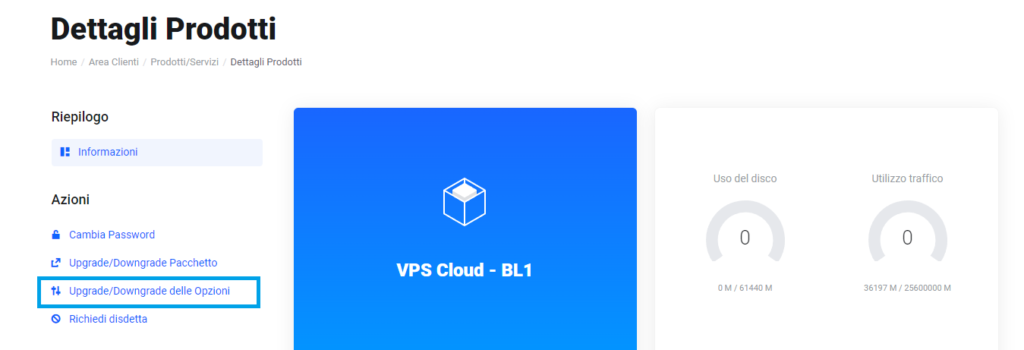
Selezionare l’addon desiderato e infine cliccare su “Clicca per continuare”.
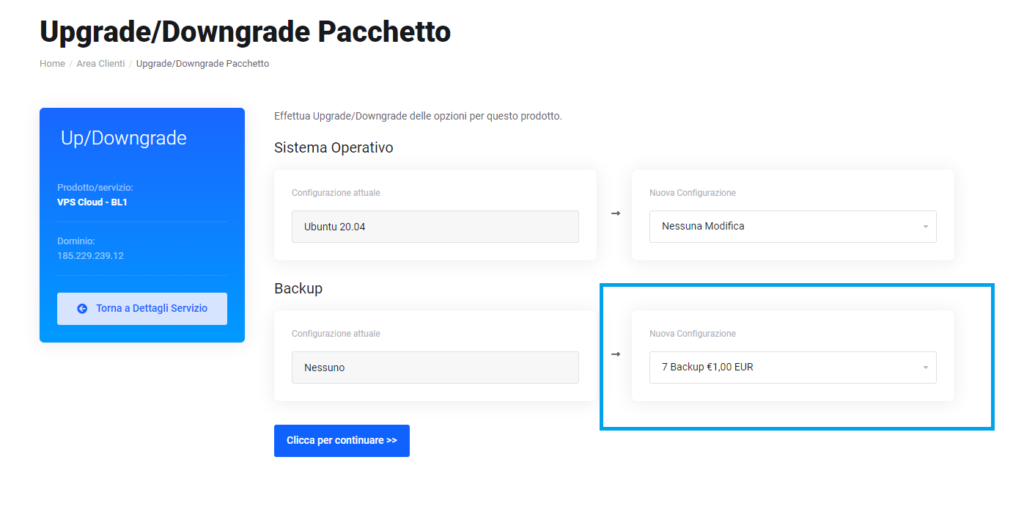
Per eseguire un backup, è sufficiente accedere alla sezione “Backups” nel pannello di gestione della VPS, come mostrato nell’immagine.
All’interno, potete notare il contatore dei backup disponibili e di quelli utilizzati, oltre ad altre funzioni che mostrano la data di esecuzione, il formato e le dimensioni dei backup. Per avviare un nuovo backup, fare clic su “Nuovo Backup”.
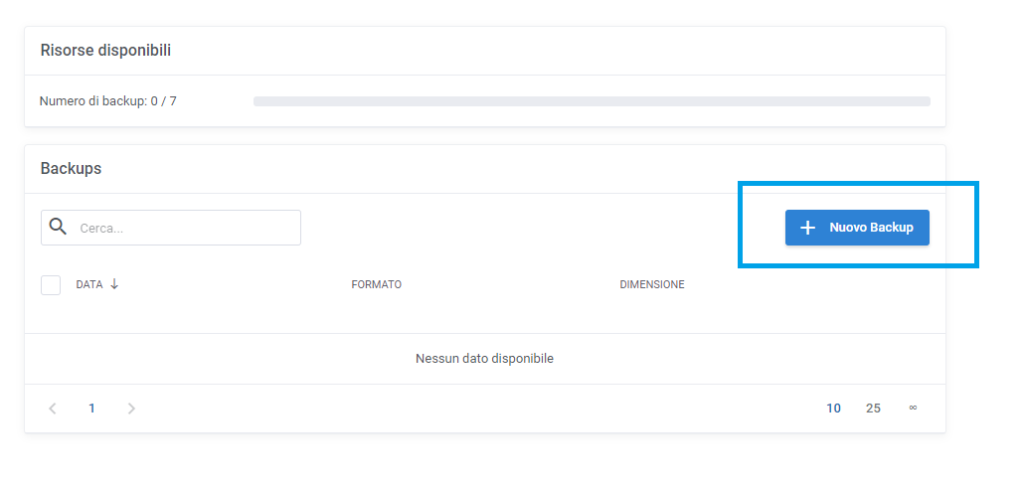
Dopo questo passaggio, si aprirà una finestra in cui potrete selezionare il tipo di “Compressione” e la “Modalità”. La modalità indica semplicemente lo stato della VPS durante il backup.
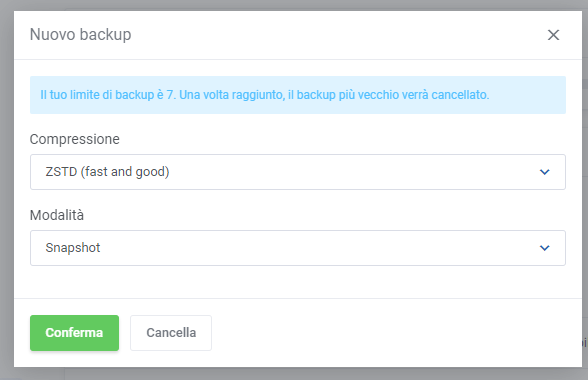
Dopo aver cliccato su “Conferma”, riceverete successivamente una notifica che informa dell’avvio del processo di backup.
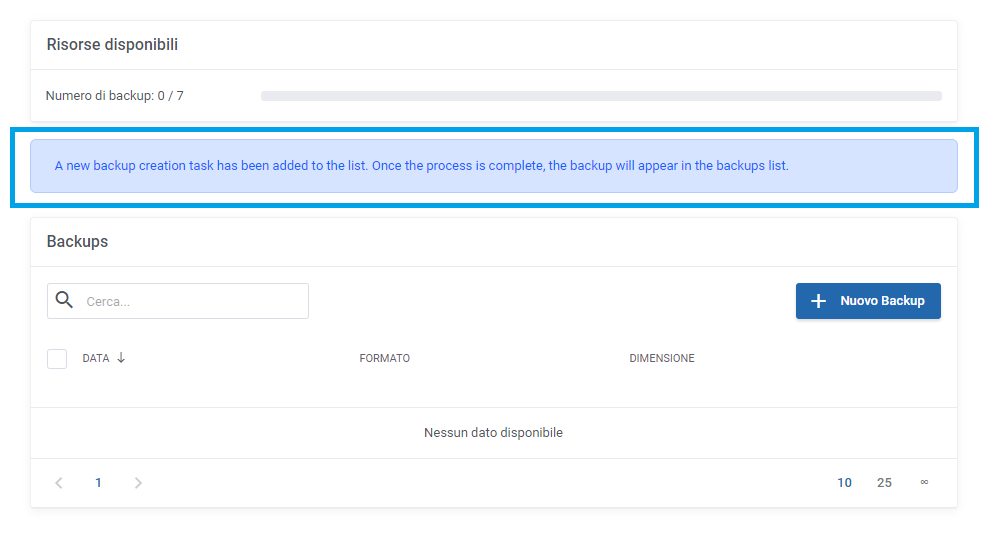
Una volta completato il processo di backup, l’elenco mostrerà il backup appena eseguito.
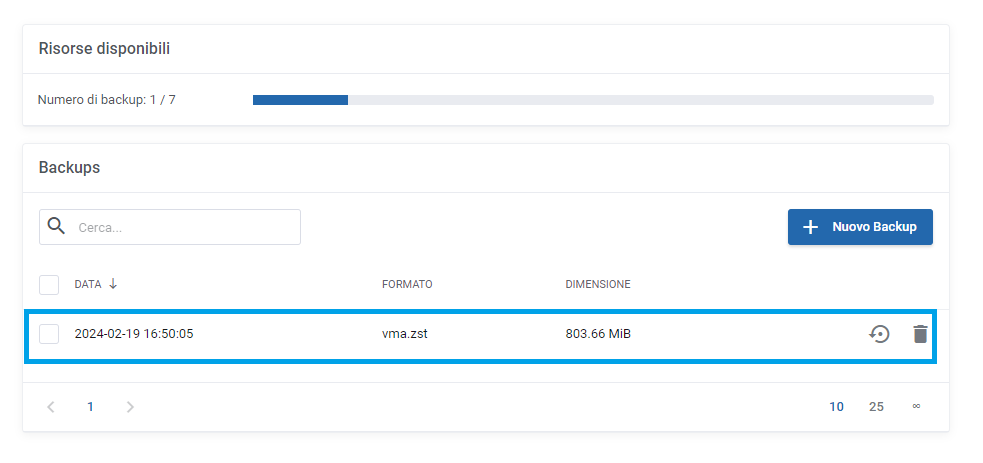
Per ripristinare il backup, è sufficiente fare clic su “Restore”.
Infine cliccare su “Conferma”.

Quando tornerete al menu’ gestione della vps, notere questo avviso. Il backup è in corso di ripristino.

Per eseguire l’upgrade è necessario navigare fino al servizio desiderato, fare clic su “Azioni”, e successivamente selezionare “Upgrade/Downgrade Pacchetto”.

Su questa pagina è possibile selezionare il piano desiderato e il periodo contrattuale. Una volta effettuata la selezione, è sufficiente fare clic su “Scegli il Prodotto” per procedere.

Il sistema vi condurrà nuovamente al riepilogo dell’ordine, dove verrà calcolata la differenza fino alla scadenza del piano contrattuale. Successivamente, sarà necessario selezionare il metodo di pagamento e procedere con il checkout cliccando su “Cassa”.

Infine, sarà generata la fattura proforma da saldare. Una volta effettuato il pagamento, avverrà l’upgrade automatico. Tuttavia, il tempo necessario per l’elaborazione dipende dal metodo di pagamento utilizzato; per i bonifici bancari, di solito, sono necessari 1-2 giorni lavorativi. Si consiglia pertanto di inviare una copia del bonifico via ticket o info@servereasy.it
Aggiornare manualmente il sistema, creare backup, pulire file temporanei o controllare lo spazio, non è pratico e aumenta il rischio di dimenticare attività importanti. Per questo motivo i sistemi Linux includono cron, uno strumento progettato per eseguire automaticamente comandi o script a intervalli di tempo prestabiliti.
Cron funziona tramite un servizio di sistema (detto demone) che controlla costantemente una lista di attività programmate. Quando arriva il momento stabilito, cron esegue il comando associato senza richiedere intervento manuale. Questo meccanismo permette di trasformare molte operazioni di manutenzione della VPS in processi completamente automatici e affidabili.
Il funzionamento di cron si basa sui cron job, cioè attività programmate che eseguono un comando in un momento specifico o con una certa frequenza.
Il modo più comune per gestire questi job è tramite il comando:
crontab -e
Questo comando apre l’editor della tabella cron dell’utente corrente, dove è possibile aggiungere nuove attività automatiche. Ogni riga rappresenta un’operazione programmata e segue una sintassi precisa composta da cinque campi temporali seguiti dal comando da eseguire.
Ogni asterisco rappresenta un valore temporale. La struttura completa di un cron job è:
					* * * * * comando
│ │ │ │ │
│ │ │ │ └ giorno della settimana (0–7, dove 0 e 7 indicano domenica)
│ │ │ └ mese (1–12)
│ │ └ giorno del mese (1–31)
│ └ ora (0–23)
└ minuto (0–59)
Il sistema controlla queste impostazioni ogni minuto. Quando l’orario corrente corrisponde ai valori indicati, cron esegue il comando specificato.
Ad esempio, un cron job che esegue uno script ogni giorno alle 03:00 è:
0 3 * * * /home/user/script.sh
In questo caso il valore 0 indica il minuto, 3 l’ora, mentre gli altri campi con * significano “qualsiasi valore”. Il comando verrà quindi eseguito ogni giorno alle tre di notte.
Se invece si desidera eseguire un comando ogni 30 minuti, si può utilizzare:
*/30 * * * * comando
Il simbolo / indica un intervallo regolare, quindi cron eseguirà il comando ogni trenta minuti per tutte le ore del giorno.
Una volta salvata la configurazione, cron applicherà automaticamente le modifiche e inizierà a eseguire le attività programmate senza ulteriori interventi.
Uno degli utilizzi più comuni di cron è automatizzare gli aggiornamenti del sistema. Su molte VPS può essere utile eseguire periodicamente un aggiornamento dei pacchetti per mantenere il server sicuro e aggiornato.
Per aggiornare automaticamente il sistema ogni notte con cron:
0 2 * * * apt update && apt -y upgrade
Questo tipo di operazione è particolarmente utile per server che devono rimanere operativi per lunghi periodi senza interventi manuali.
Un altro scenario frequente riguarda i backup automatici. Ad esempio, è possibile creare uno script che archivia una cartella importante e salvarlo nella propria home:
					#!/bin/bash
tar -czf /backup/site-$(date +%F).tar.gz /var/www/html
Dopo aver reso eseguibile lo script:
chmod +x backup.sh
si può programmare il backup giornaliero con cron:
30 3 * * * /home/user/backup.sh
In questo modo il backup verrà creato automaticamente ogni notte alle 03:30.
Cron può essere utile anche per attività di manutenzione più semplici, come la pulizia dei file temporanei. Alcuni servizi generano grandi quantità di file nella directory /tmp, che nel tempo possono occupare spazio inutile. Un job programmato può rimuovere periodicamente questi file:
0 4 * * 0 find /tmp -type f -mtime +7 -delete
Questo comando elimina ogni settimana i file temporanei più vecchi di sette giorni.
Con pochi cron job configurati bene è quindi possibile automatizzare gran parte delle attività di manutenzione quotidiana di una VPS.
Quando si utilizzano i cron job è importante ricordare alcune particolarità che spesso causano problemi agli utenti meno esperti.
Una delle più comuni riguarda il PATH di sistema. I comandi eseguiti tramite cron non sempre hanno accesso allo stesso ambiente della shell interattiva, quindi può essere necessario specificare il percorso completo dei programmi, ad esempio /usr/bin/php invece di semplicemente php.
Un altro errore frequente riguarda i permessi degli script. Se uno script non è eseguibile, cron non riuscirà ad avviarlo. In questi casi è sufficiente applicare il permesso corretto con:
chmod +x script.sh
Può capitare anche di voler verificare se cron sta funzionando correttamente. In molte distribuzioni Linux è possibile controllare il servizio con:
systemctl status cron
oppure, in alcune distribuzioni:
systemctl status crond
Infine, quando si configurano operazioni automatiche è buona pratica testare prima il comando manualmente. In questo modo si può verificare che funzioni correttamente prima di affidarlo completamente all’automazione.
Quando si gestisce una VPS Linux, la maggior parte delle operazioni di amministrazione avviene tramite terminale. Linux mette a disposizione centinaia di comandi diversi, ma nella pratica un amministratore di sistema utilizza regolarmente un insieme relativamente ristretto di strumenti. Imparare questi comandi essenziali consente di svolgere le attività più comuni su qualsiasi VPS, indipendentemente dalla distribuzione utilizzata.
Questa guida presenta alcuni dei comandi più utili per orientarsi nel sistema, gestire file e cartelle, controllare lo stato del server e amministrare servizi.
Uno degli aspetti più comuni quando si lavora su una VPS è muoversi tra le directory del sistema e gestire file o cartelle. Linux organizza tutti i dati all’interno di un unico filesystem gerarchico, quindi è importante sapere come esplorarlo e modificarlo.
| Comando | Descrizione | Esempio |
|---|---|---|
|
pwd |
Mostra la directory corrente |
pwd |
|
ls |
Mostra i file nella cartella |
ls -lah |
|
cd |
Cambia directory |
cd /var/log |
|
cp |
Copia file o cartelle |
cp file.txt /backup/ |
|
mv |
Elimina file o cartelle |
rm file.txt |
Ad esempio, per entrare nella directory dei log di sistema e visualizzarne il contenuto si possono usare due comandi consecutivi:
					cd /var/log
ls -lah
Queste operazioni rappresentano la base per qualsiasi attività di gestione dei file su una VPS.
Quando si amministra un server è importante controllare regolarmente l’utilizzo delle risorse. Linux include diversi strumenti che permettono di verificare rapidamente lo stato del sistema e individuare eventuali problemi.
| Comando | Descrizione |
|---|---|
|
top |
Mostra i processi attivi e il consumo di CPU/RAM |
|
free -h |
Mostra l’utilizzo della memoria |
|
df -h |
Mostra lo spazio disco disponibile |
|
du -sh |
Calcola la dimensione delle directory |
Ad esempio, per controllare rapidamente lo spazio disponibile sui dischi si può utilizzare:
df -h
Questo comando mostra tutte le partizioni montate e lo spazio occupato su ciascuna di esse, rendendo facile individuare eventuali dischi quasi pieni.
Molte applicazioni installate su una VPS funzionano come servizi di sistema, ad esempio web server, database o sistemi di caching. Nelle distribuzioni Linux moderne questi servizi vengono generalmente gestiti tramite systemd, utilizzando il comando systemctl.
| Comando | Descrizione |
|---|---|
|
systemctl status servizio |
Mostra lo stato di un servizio |
|
systemctl start servizio |
Avvia un servizio |
|
systemctl stop servizio |
Ferma un servizio |
|
systemctl restart servizio |
Riavvia un servizio |
|
systemctl enable servizio |
Avvia il servizio all’avvio del sistema |
Ad esempio, per controllare se il web server Nginx è in esecuzione si può utilizzare:
systemctl status nginx
Questo comando mostra informazioni utili come lo stato del servizio, eventuali errori e il tempo di attività.
Mantenere la VPS aggiornata è una delle attività più importanti per garantire sicurezza e stabilità. Le distribuzioni Linux utilizzano gestori di pacchetti che permettono di installare, aggiornare e rimuovere software in modo semplice.
Nelle distribuzioni basate su Debian e Ubuntu i comandi principali sono i seguenti:
| Comando | Descrizione |
|---|---|
|
apt update |
Aggiorna la lista dei pacchetti |
|
apt upgrade |
Installa gli aggiornamenti |
|
apt install pacchetto |
Installa un software |
|
apt remove pacchetto |
Rimuove un pacchetto installato |
Ad esempio, per installare il server web Nginx si può utilizzare:
apt install nginx
Nelle distribuzioni basate su Red Hat, come Rocky Linux o AlmaLinux, viene invece utilizzato il gestore di pacchetti dnf, con una sintassi molto simile.
Il VM Power Task è una funzione di questo modulo che consente agli utenti di avviare, arrestare, riavviare o sospendere le vm direttamente dall’interfaccia WHMCS, senza dover accedere manualmente all’interfaccia.
In sostanza, gli utenti possono gestire le loro VM senza dover passare attraverso l’interfaccia. Questo rende la gestione delle VM più conveniente e integrata con il sistema di gestione delle fatture e dei clienti fornito da WHMCS.
Rechiamoci sulla funzione vm power task.

Clicchiamo su “Aggiungi task”.

Le azioni disponibili sono: Avvio, Stop, Riavvio che possono essere automatizzati con l’orario desiderato e altre impostazioni personalizzabili

Una volta impostato tutti parametri ci basterà cliccare su “Create” per impostare il task. Il task sarà già operativo.
Può accadere che una migrazione mal pianificata causi interruzioni del servizio, perdita di dati o lunghi periodi di inattività.
Per evitare questi problemi è importante organizzare la migrazione in modo graduale, preparando il nuovo server prima di effettuare il passaggio definitivo del traffico. Con una strategia corretta è possibile trasferire servizi, dati e configurazioni verso la nuova VPS senza generare downtime percepibile dagli utenti.
Questa guida mostra il metodo più utilizzato per migrare una VPS mantenendo il servizio sempre operativo.
Il primo passo consiste nel preparare il nuovo server in modo che sia pronto a sostituire quello attuale. La nuova VPS dovrebbe avere un ambiente il più possibile simile a quello della macchina originale, inclusi sistema operativo, software installati e configurazioni principali.
Dopo aver creato la nuova VPS, è consigliabile aggiornare subito il sistema e installare i servizi necessari. Ad esempio, su distribuzioni basate su Debian o Ubuntu:
					apt update
apt upgrade
Successivamente è necessario installare gli stessi componenti presenti sulla VPS originale, come web server, database o altri servizi applicativi. L’obiettivo è ottenere una configurazione il più simile possibile, in modo che l’applicazione possa funzionare nello stesso modo su entrambe le macchine.
In questa fase è anche utile configurare eventuali utenti, chiavi SSH e permessi di accesso per ricopiare l’ambiente di lavoro.
Una volta preparato il nuovo server, è possibile iniziare a trasferire i dati dalla VPS originale. Uno degli strumenti più utilizzati per questo scopo è rsync, perché permette di copiare file mantenendo permessi e struttura delle directory.
Ad esempio, per copiare il contenuto di una directory web si può utilizzare:
rsync -avz /var/www/ user@nuova-vps:/var/www/
Questo trasferisce tutti i file verso il nuovo server mantenendo permessi, timestamp e struttura delle cartelle.
Lo stesso approccio può essere utilizzato per copiare file di configurazione o altre directory importanti del sistema. È importante verificare che tutte le configurazioni siano presenti anche sulla nuova VPS e che i servizi possano avviarsi correttamente.
Nel caso di database, è generalmente preferibile utilizzare strumenti specifici come mysqldump o sistemi di replica, in modo da trasferire i dati senza corrompere le tabelle o interrompere il servizio.
Prima di spostare il traffico verso la nuova VPS è fondamentale verificare che tutto funzioni correttamente. In questa fase è possibile testare il sito o l’applicazione collegandosi direttamente all’indirizzo IP del nuovo server oppure modificando temporaneamente il file hosts del proprio computer per simulare il cambio DNS.
Questo passaggio permette di verificare che:
Effettuare test accurati prima della migrazione riduce drasticamente il rischio di problemi durante il passaggio definitivo.
Una volta verificato che la nuova VPS è pronta, il passaggio finale consiste nel reindirizzare il traffico verso il nuovo server. Questo avviene generalmente modificando i record DNS del dominio per puntare al nuovo indirizzo IP.
Per ridurre il rischio di downtime è consigliabile abbassare il valore TTL del record DNS alcune ore prima della migrazione, in modo che i resolver aggiornino più velocemente l’indirizzo IP del dominio.
Quando il DNS viene aggiornato, alcuni utenti inizieranno a raggiungere il nuovo server mentre altri continueranno temporaneamente a utilizzare quello precedente finché la migrazione non sarà completata. Per questo motivo è bene mantenere attive entrambe le VPS per alcune ore o giorni, così da garantire che tutte le richieste vengano gestite correttamente.
Dopo l’aggiornamento del DNS è importante monitorare il comportamento del sistema per assicurarsi che tutto funzioni come previsto. È utile controllare i log del web server, l’utilizzo delle risorse e l’accessibilità del sito o dell’applicazione.
Se il traffico viene gestito correttamente dalla nuova VPS e non emergono problemi, è possibile considerare la migrazione completata. Solo a questo punto si può procedere con la disattivazione del vecchio server.
Seguendo questo approccio graduale è possibile migrare una VPS tra provider diversi mantenendo i servizi sempre disponibili e riducendo al minimo il rischio di interruzioni per gli utenti.
Il disk usage non mostra l’utilizzo reale del disco, in quanto è una limitazione della modulo con la virtualizzazione.
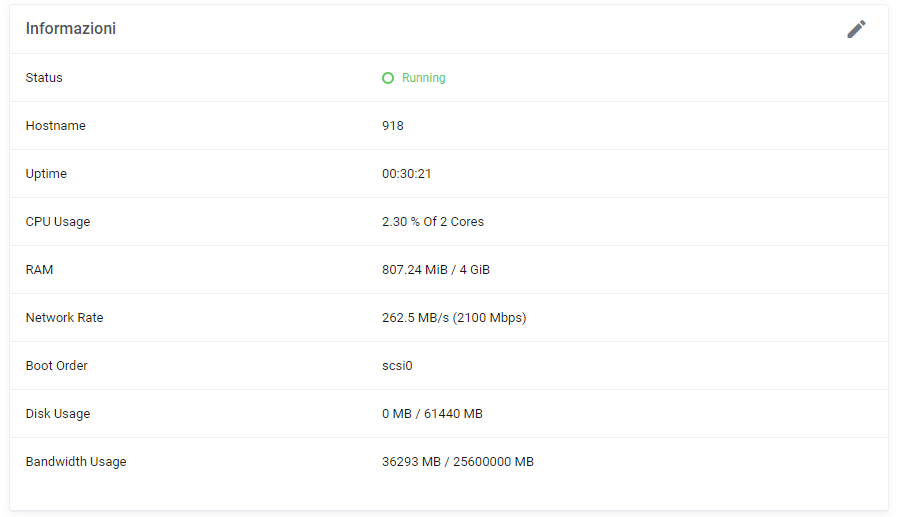
Informazioni generali:
Status: Indica lo stato corrente della macchina virtuale, che nel caso specifico è “Running” (in esecuzione).
Hostname: Il nome del server.
Uptime: Il tempo trascorso dall’avvio della macchina virtuale, espresso in ore:minuti:secondi.
CPU Usage: L’utilizzo della CPU in percentuale rispetto al numero di core della CPU della macchina virtuale.
RAM: La quantità di memoria RAM utilizzata rispetto alla quantità totale disponibile.
Network Rate: La velocità di trasmissione dei dati attraverso la rete, espressa in MB/s o Mbps (megabit per secondo).
Boot Order: L’ordine di avvio dei dispositivi.
Bandwidth Usage: La quantità di dati trasferiti attraverso la rete, espresso in MB (megabyte).
Queste informazioni forniscono una panoramica dettagliata sullo stato e le risorse utilizzate dalla macchina virtuale, consentendo agli utenti di monitorare e gestire efficacemente le loro risorse di calcolo e rete.
Quando si tratta di garantire che i tuoi servizi online rimangano sempre accessibili e protetti, la protezione contro gli attacchi DDoS (Distributed Denial of Service) è essenziale. Immagina i tuoi server come le fondamenta della tua presenza digitale – devono essere solidi e protetti da qualsiasi minaccia esterna.
I servizi di protezione DDoS offerti da Servereasy.it agiscono come uno scudo digitale per i tuoi server, garantendo che rimangano operativi anche durante gli attacchi più intensi. Ecco come funzionano:
Filtraggio del traffico: Utilizzando algoritmi avanzati, il sistema di protezione esamina attentamente ogni richiesta in arrivo e distingue tra il traffico legittimo e quello dannoso. Le richieste dannose vengono bloccate prima di raggiungere i tuoi server, proteggendoli da sovraccarichi indesiderati.
Mitigazione in tempo reale: In caso di attacco DDoS, Servereasy.it risponde prontamente per mitigare l’impatto sull’operatività dei tuoi server. Ciò assicura che i tuoi servizi rimangano accessibili agli utenti legittimi, riducendo al minimo i disagi causati dagli attacchi.
Monitoraggio costante: Il traffico in arrivo viene monitorato costantemente per individuare eventuali anomalie o pattern sospetti. Questo approccio proattivo consente di identificare e neutralizzare rapidamente le minacce, garantendo la sicurezza dei tuoi server a lungo termine.
In sintesi, la protezione DDoS di Servereasy.it è una parte essenziale della tua strategia di sicurezza digitale. Protegge i tuoi server da attacchi dannosi, assicurando che i tuoi servizi online rimangano sempre operativi e accessibili agli utenti legittimi. Con Servereasy.it, puoi dormire sonni tranquilli sapendo che le tue fondamenta digitali sono al sicuro.
| # | Protezione Base | Protezione Avanzata | Protezione custom |
|---|---|---|---|
|
Validità offerta |
VPS, Housing, IP transit, Server dedicati |
VPS, Housing, IP transit, Server dedicati |
Tutti |
|
Protezione Anti-DDoS |
Always-On |
||
|
Prezzo |
Gratis (eccezione IP transit) |
14€/mese |
A progetto
|
|
Numero e durata attacchi
|
2M PPS |
50M PPS |
A progetto
|
|
Numero massimo pacchetti |
No |
Si |
Personalizzabile |
|
Protezione geografica |
Si |
Si |
Si |
|
Firewall ridondati |
Si |
Si |
Si |
|
Attacchi protetti
|
TCP SYN/ACK/FIN/RST/PSH (Spoofed/Non-Spoofed)
ICMP/UDP/TCP Flood
DNS, SNMP, RIP, NTP Reflection amplification |
+UDP TS3-optimized
+UDP avanzata |
+ L7 personalizzabile
|
I Server Dedicati di ServerEasy possono essere gestiti direttamente dal sito, una funzione particolarmente utile in caso di emergenza per ripristinare l’accesso. Per procedere, è necessario accedere alla sezione di gestione dei servizi.
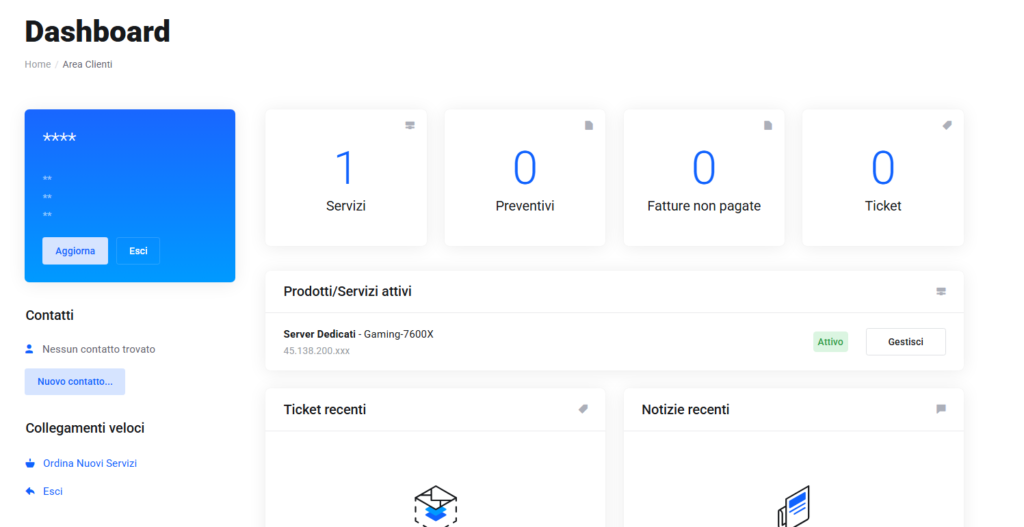
Dopo aver selezionato il servizio da gestire, verrà visualizzato il pannello di controllo del Server Dedicato.
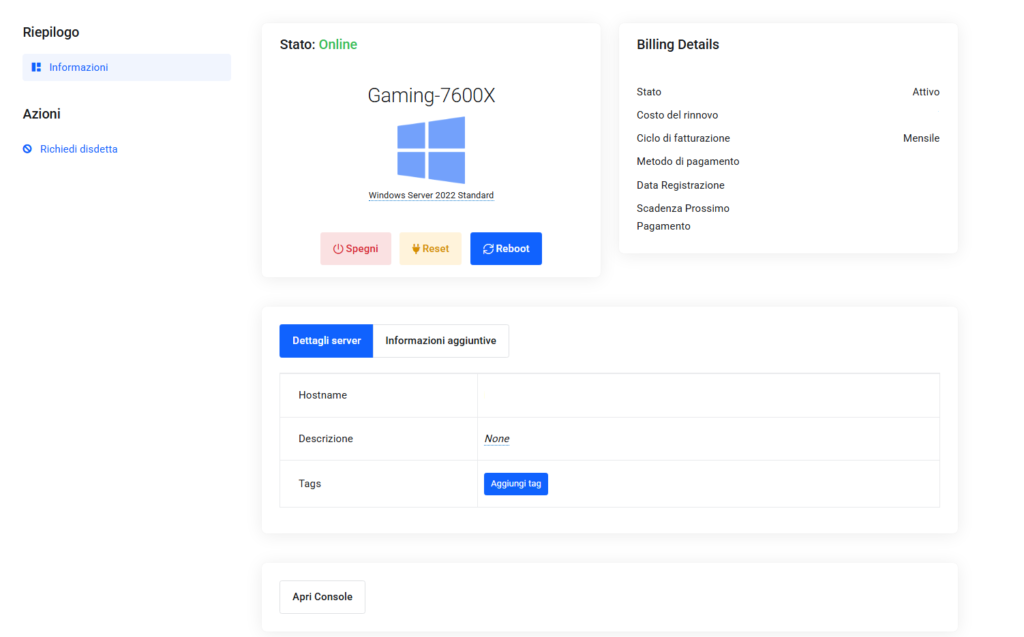
In fondo alla pagina, cliccate su “Apri Console”. Si aprirà una nuova finestra e sarete reindirizzati alla console del server dedicato.
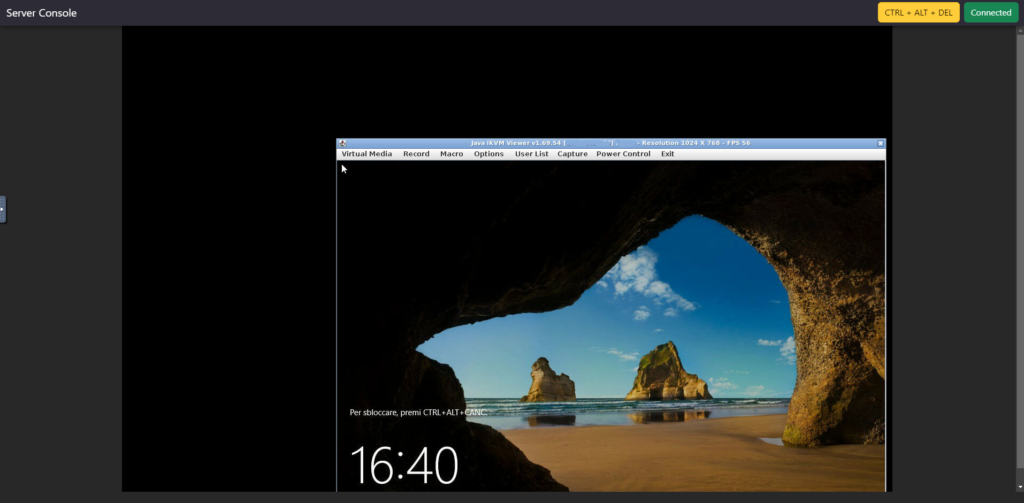
Questa guida ti spiega come configurare la rete sul tuo server ServerEasy usando Debian o Ubuntu. La configurazione include sia IPv4 che IPv6.
In ServerEasy, il tuo indirizzo IPv4 principale è parte di una rete più grande, ma deve essere configurato in modalità point-to-point per garantire che il traffico passi correttamente attraverso il gateway.
Usa il file /etc/network/interfaces per configurare la rete IPv4:
1) Apri il file di configurazione
sudo nano /etc/network/interfaces
2) Inserire queste righe
Sostituisci 185.25.0.250 con il tuo indirizzo IPv4 e 185.25.204.1 con l’IP del gateway che ti ha fornito ServerEasy.
					# Interfaccia di loopback
auto lo
iface lo inet loopback

# Configurazione IPv4
auto eth0
iface eth0 inet static
  address 185.25.0.250
  netmask 255.255.255.255
  gateway 185.25.204.1
  pointopoint 185.25.204.1
3) Salva e chiudi il file
Premi Ctrl + X, Y, poi Invio per salvare.
4) Riavvia la rete
sudo systemctl restart networking
When using netplan this is done via the on-link keyword in the configuration:
					network:
  version: 2
  renderer: networkd
  ethernets:
    eth0:
      addresses:
      - 185.25.0.250/32
      routes:
      - to: 0.0.0.0/0
        via: 185.25.204.1
        on-link: true
La tecnologia RAID consente di migliorare le prestazioni o la ridondanza dei dati combinando più dischi in un array logico. Segui questa guida per configurarlo utilizzando gli strumenti nativi di Windows.
Win + R per aprire la finestra di dialogo Esegui.diskmgmt.msc e premi Invio.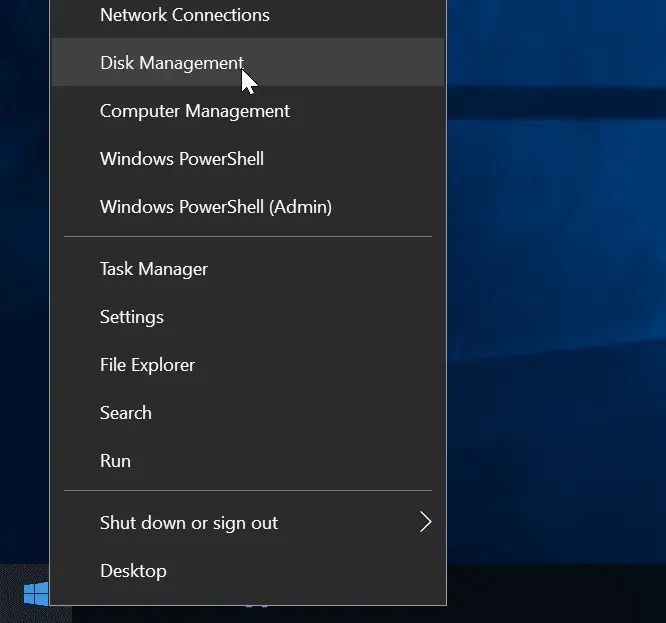
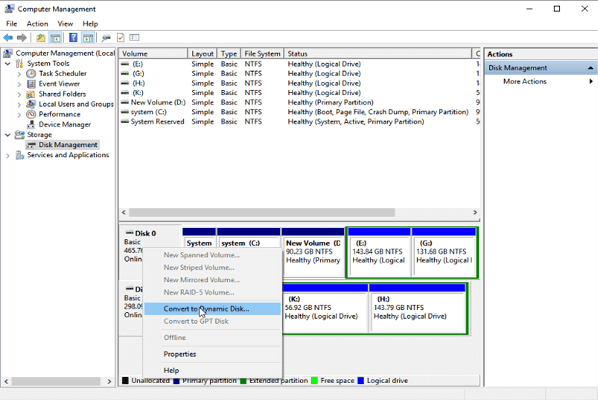
Esempio per RAID 1 (Mirror):
Esempio per RAID 5:
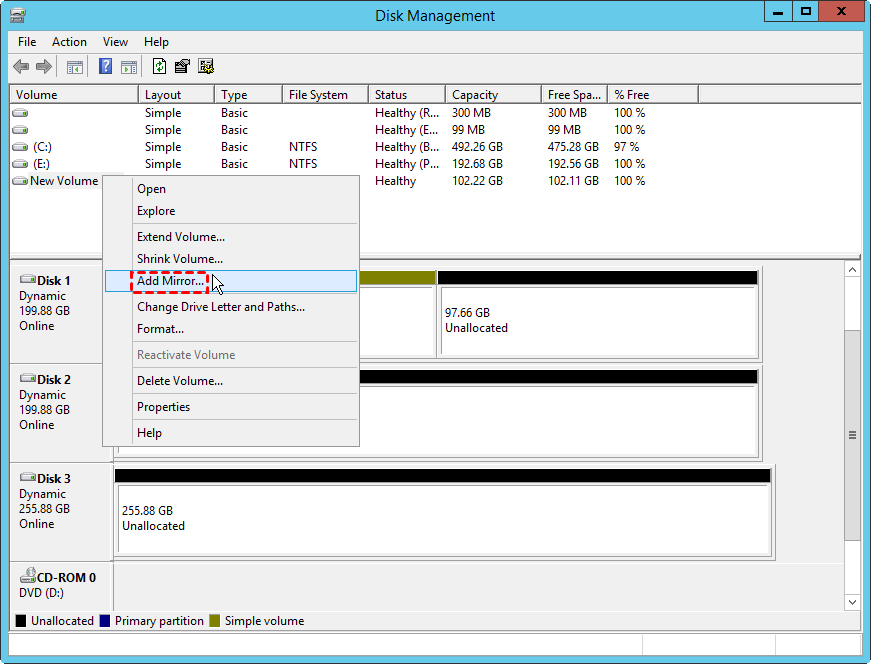
Quando installi un software su Linux, come Nginx, Apache, MySQL, Docker o PostgreSQL, questo viene generalmente eseguito come servizio di sistema.
Per gestire questi servizi si utilizza systemctl, il comando fornito da systemd, il sistema di inizializzazione adottato dalla maggior parte delle moderne distribuzioni Linux, tra cui Ubuntu, Debian, AlmaLinux e molte altre.
In questa guida vedremo i comandi principali di systemctl per avviare, arrestare, riavviare, verificare e configurare i servizi direttamente dal terminale.
Prima di procedere assicurati di avere:
sudo;Per controllare se un servizio è in esecuzione utilizza:
sudo systemctl status nomeservizio
Tra le informazioni visualizzate troverai:
Per avviare un servizio che non è in esecuzione:
sudo systemctl start nomeservizio
Il comando avvia il servizio senza produrre alcun messaggio se l’operazione va a buon fine.
Per fermare un servizio in esecuzione utilizza:
sudo systemctl stop nomeservizio
Il servizio verrà arrestato fino al successivo avvio manuale o al riavvio del sistema, se configurato per partire automaticamente.
Dopo aver modificato un file di configurazione è spesso necessario riavviare il servizio affinché le modifiche vengano applicate.
Puoi farlo con:
sudo systemctl restart nomeservizio
Alcuni servizi consentono di ricaricare la configurazione senza interrompere il funzionamento.
Il comando è:
sudo systemctl reload nomeservizio
Quando supportato, reload evita l’interruzione del servizio ed è preferibile a restart per applicare modifiche che non richiedono un riavvio completo.
Per fare in modo che un servizio venga avviato automaticamente ad ogni avvio del sistema utilizza:
sudo systemctl enable nomeservizio
Questa operazione è utile per servizi che devono essere sempre disponibili, come web server o database.
Se non desideri che un servizio venga avviato automaticamente all’accensione del sistema:
sudo systemctl disable nomeservizio
Il servizio rimarrà installato ma non verrà più avviato automaticamente.
Per visualizzare tutti i servizi presenti sul sistema:
systemctl list-units --type=service
Se invece vuoi vedere anche quelli non attivi:
systemctl list-unit-files --type=service
Questi comandi possono essere utili per individuare rapidamente il nome corretto di un servizio.
| Operazione | Comando |
|---|---|
|
Verificare lo stato |
sudo systemctl status nomeservizio |
|
Avviare un servizio |
sudo systemctl start nomeservizio |
|
Arrestare un servizio |
sudo systemctl stop nomeservizio |
|
Riavviare un servizio |
sudo systemctl restart nomeservizio |
|
Ricaricare la configurazione |
sudo systemctl reload nomeservizio |
|
Abilitare l'avvio automatico |
sudo systemctl enable nomeservizio |
|
Disabilitare l'avvio automatico |
sudo systemctl disable nomeservizio |
|
Elencare i servizi |
systemctl list-units --type=service |
Ogni programma in esecuzione su Linux viene eseguito come processo. Ad esempio, quando avvii un web server come Nginx o un database come MySQL, il sistema crea uno o più processi dedicati al suo funzionamento.
Sapere come visualizzare, monitorare e terminare i processi è fondamentale per amministrare un server, individuare eventuali rallentamenti e risolvere problemi legati a software bloccati o che consumano troppe risorse.
In questa guida vedremo i principali comandi per gestire i processi direttamente dal terminale.
Prima di procedere assicurati di avere:
sudo (necessario solo per alcune operazioni).Per visualizzare tutti i processi attualmente in esecuzione utilizza:
ps aux
Il comando restituisce un elenco con diverse informazioni. Le colonne più utili sono:
| Colonna | Descrizione |
|---|---|
|
USER |
Utente che ha avviato il processo |
|
PID |
Identificativo univoco del processo |
|
%CPU |
Percentuale di utilizzo della CPU |
|
%MEM |
Percentuale di memoria RAM utilizzata |
|
COMMAND |
Comando o programma in esecuzione |
Questo comando è particolarmente utile quando si desidera avere una panoramica completa dei processi presenti sul sistema.
Se vuoi verificare se un determinato programma è in esecuzione puoi filtrare l’elenco dei processi.
Ad esempio, per cercare i processi di Nginx:
ps aux | grep nginx
In alternativa puoi utilizzare pgrep, che restituisce direttamente il PID (numero identificativo) del processo:
pgrep nginx
Se il programma è in esecuzione, verrà visualizzato uno o più PID.
Per osservare l’utilizzo delle risorse del sistema in tempo reale utilizza:
top
Il comando aggiorna automaticamente l’elenco dei processi mostrando, tra le altre informazioni:
Se installato, htop offre un’interfaccia più intuitiva rispetto a top.
Puoi avviarlo con:
htop
A differenza di top, permette di:
Se il comando non è disponibile, significa che htop non è installato sul sistema.
Per interrompere un processo utilizza il comando kill seguito dal PID.
Ad esempio:
kill 1111
Nella maggior parte dei casi il processo verrà chiuso correttamente senza ulteriori interventi.
Se un processo non risponde al normale comando kill, puoi forzarne l’interruzione utilizzando il segnale -9:
kill -9 1111
Con questo comando terminerai immediatamente il processo.
Se non conosci il PID puoi terminare direttamente tutti i processi con lo stesso nome.
Ad esempio:
killall nginx
In alternativa puoi utilizzare:
pkill nginx
Entrambi i comandi cercano i processi in base al nome e li terminano automaticamente.
Per ordinare i processi in base all’utilizzo della CPU puoi eseguire:
ps -eo pid,user,%cpu,%mem,cmd --sort=-%cpu
Il comando mostra prima i processi che stanno utilizzando maggiormente il processore.
Può essere utile quando il server risulta lento o presenta un carico elevato.
Per ordinare i processi in base all’utilizzo della memoria RAM puoi eseguire:
ps -eo pid,user,%mem,%cpu,cmd --sort=-%mem
Anche in questo caso verranno mostrati per primi i processi che consumano più memoria.
Questa informazione è particolarmente utile per individuare applicazioni che potrebbero causare rallentamenti o esaurire la RAM disponibile.
Monitorare lo spazio disponibile sul disco è un’operazione fondamentale per amministrare un server Linux. Un disco quasi pieno può causare rallentamenti, errori nei servizi e impedire il corretto funzionamento di applicazioni, database e aggiornamenti di sistema.
In questa guida vedremo come controllare lo spazio disponibile, individuare le cartelle che occupano più memoria e identificare i dischi e le partizioni presenti sul sistema.
Prima di procedere assicurati di avere:
sudo (necessario solo per alcuni comandi).Il comando più utilizzato per controllare lo spazio disponibile è:
df -h
L’output sarà simile al seguente:
					Filesystem Size Used Avail Use% Mounted on
/dev/sda1 40G 18G 20G 48% /
tmpfs 980M 0 980M 0% /run
Le colonne principali sono:
| Colonna | Descrizione |
|---|---|
|
Filesystem |
Disco o partizione |
|
Size |
Dimensione totale |
|
Used |
Spazio utilizzato |
|
Avail |
Spazio disponibile |
|
Use% |
Percentuale di utilizzo |
|
Mounted on |
Punto di montaggio |
Se la colonna Use% si avvicina al 100%, è consigliabile liberare spazio il prima possibile.
Per ottenere un elenco dei dischi collegati e delle relative partizioni utilizza:
lsblk
L’output mostra la struttura dei dispositivi di archiviazione, ad esempio:
					NAME SIZE TYPE MOUNTPOINT
    sda 40G disk
    ├─sda1 39G part /
    └─sda2 1G part /boot
Questo comando è utile per identificare rapidamente le partizioni e verificare dove sono montate.
Per verificare quanto spazio occupa una directory utilizza:
du -sh /percorso/cartella
Ad esempio:
du -sh /var/log
L’opzione:
-s mostra solo il totale;-h rende il risultato facilmente leggibile.Per visualizzare lo spazio occupato dalle sottocartelle della directory corrente:
du -h --max-depth=1
Se invece desideri analizzare la directory principale:
sudo du -h --max-depth=1 /
Il comando mostrerà la dimensione delle principali cartelle di sistema, aiutandoti a individuare quelle che occupano più spazio.
Per ordinare i risultati dal più grande al più piccolo:
sudo du -h --max-depth=1 / | sort -hr
Questo permette di individuare rapidamente quali directory stanno occupando la maggior parte dello spazio disponibile.
ncdu è uno strumento interattivo che facilita l’analisi dello spazio occupato sul disco.
Se è installato sul sistema puoi avviarlo con:
ncdu /
Attraverso un’interfaccia testuale è possibile navigare tra le cartelle, ordinarle per dimensione e individuare rapidamente quelle più ingombranti.
Se il comando non è disponibile, significa che ncdu non è installato.
Per controllare lo spazio disponibile sul filesystem che contiene una determinata cartella puoi utilizzare:
df -h /var
Oppure:
df -h /home
Questo è utile quando il sistema utilizza più partizioni o dischi.
Per cercare i file superiori a 100 MB all’interno del filesystem:
sudo find / -type f -size +100M
Puoi modificare il valore 100M in base alle tue esigenze.
Questo comando è particolarmente utile quando il disco risulta quasi pieno e si desidera individuare rapidamente i file che occupano più spazio.
Comprimere file e cartelle è un’operazione molto comune durante l’amministrazione di un server Linux. Gli archivi permettono di ridurre lo spazio occupato, facilitare il trasferimento dei file e creare backup più semplici da gestire.
In questa guida vedremo come creare ed estrarre gli archivi nei formati più diffusi utilizzando i comandi tar, gzip, zip e unzip.
.tar utilizza:
tar -cvf archivio.tar cartella/
Dove:
-c crea un nuovo archivio;-v mostra i file elaborati durante l’operazione;-f specifica il nome dell’archivio.Ad esempio:
tar -cvf backup.tar /var/www
backup.tar contenente la cartella /var/www. .tar utilizza:
tar -xvf archivio.tar
Il formato .tar è uno dei più utilizzati su Linux perché combina l’archiviazione di tar con la compressione di gzip .
Per creare un archivio compresso:
tar -czvf archivio.tar.gz cartella/
.tar.gz utilizza:
tar -xzvf archivio.tar.gz
Per comprimere un singolo file:
gzip file.txt
Al termine verrà creato il file file.txt.gz
Per ripristinare il file originale:
gunzip file.txt.gz
Il formato ZIP è spesso utilizzato per condividere file con sistemi Windows e macOS.
Per comprimere una cartella:
zip -r archivio.zip cartella/
Per estrarre un archivio ZIP utilizza:
unzip archivio.zip
-d.
unzip backup.zip -d /home/utente/backup
Lo stesso vale per gli archivi TAR:
tar -xzvf backup.tar.gz -C /home/utente/backup
Se la cartella indicata non esiste, dovrà essere creata prima dell’estrazione.
Per visualizzare l’elenco dei file contenuti in un archivio:
tar -tvf archivio.tar
Oppure, nel caso di un archivio compresso:
tar -tzvf archivio.tar.gz
Questo comando è utile per verificare rapidamente il contenuto di un archivio senza estrarlo.